Widget „Dokumentation“: festhalten und weitergeben
Mit dem Widget „Dokumentation“ des Parafeld™-Systembretts halten Sie fest, was in einer Aufstellung geschieht: Titel und Anliegen, die Bilder des Prozesses als Zwischenstände und Ihre Sitzungsnotizen. Darunter geben Sie das Ergebnis weiter – als Bild zum Mitnehmen, Protokoll, Szenen-Link oder Datei. Jede Zeile dieser Seite zeigt in einem kurzen Film, was ein Klick bewirkt.
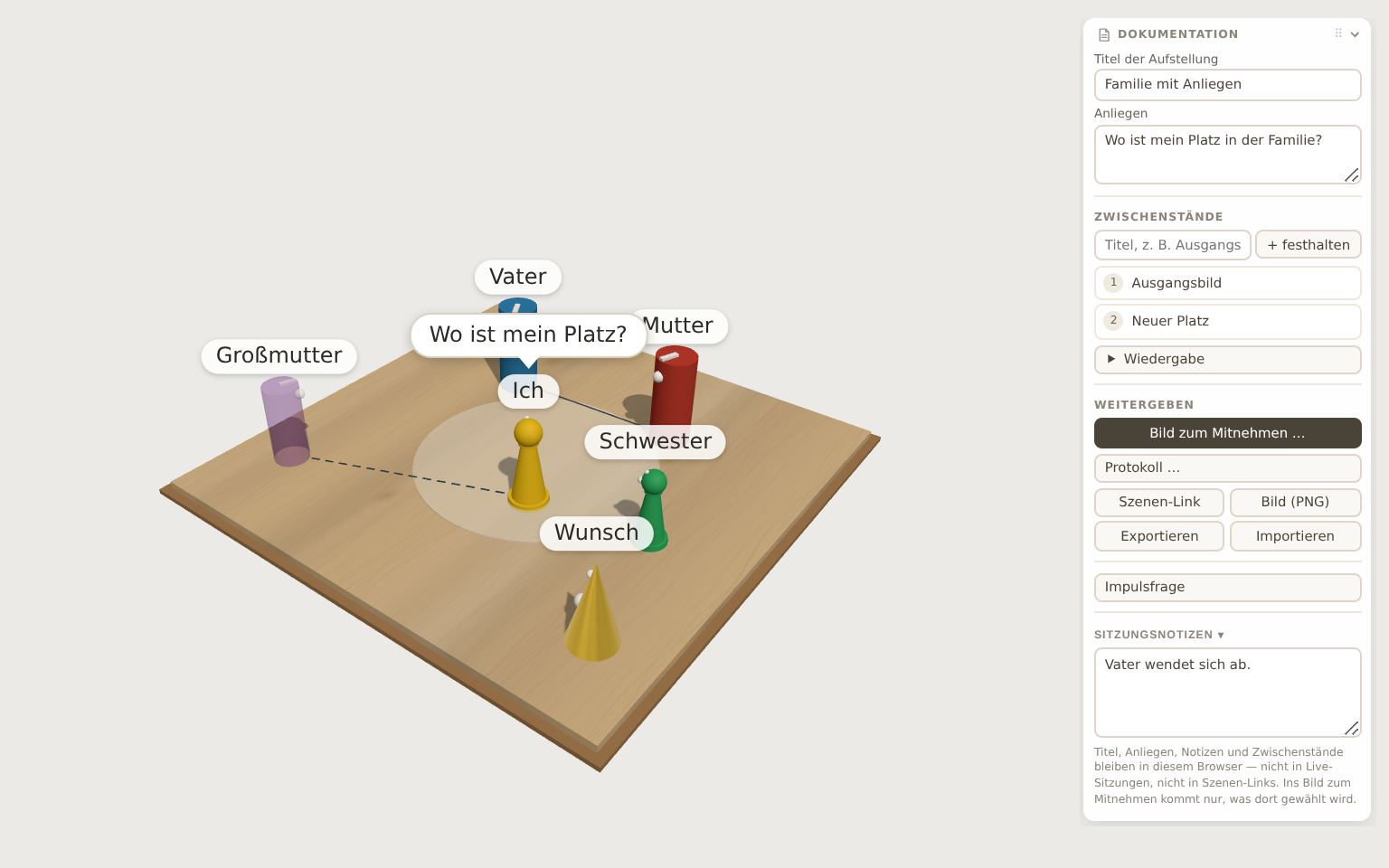
Was das Widget festhält – und für wen
Beim ersten Öffnen des Bretts ist das Widget zugeklappt; ein Klick auf seine Titelleiste öffnet es. Titel, Anliegen, Sitzungsnotizen und Zwischenstände sind Ihre eigene Dokumentation: Sie bleiben im Browser des Geräts – außer Sie legen die Aufstellung in einer Mappe im Konto ab – und gehen weder in Live-Sitzungen noch in Szenen-Links; ins Bild zum Mitnehmen kommt nur, was Sie dort auswählen. Daran erinnert der Hinweis ganz unten im Widget.
In einer Live-Sitzung führt jede Person ihre eigene Dokumentation. Als Zuschauend und als Stellvertretend sind die Eingabefelder sowie „+ festhalten“, „Wiederherstellen“, „Ändern“, „Löschen“ und „Importieren“ ausgegraut; Ansehen, Vergleichen, Wiedergabe und die übrigen Knöpfe zum Weitergeben bleiben. Während einer Vorschau gilt dasselbe für alle, nur „Wiederherstellen“ bleibt möglich.
Titel und Anliegen

Titel der Aufstellung, Anliegen
Der Titel, höchstens 120 Zeichen, steht über dem Protokoll, als vorgeschlagene Überschrift im Bild zum Mitnehmen und im Namen der Bild- und Exportdateien. Wird eine Vorlage geladen, solange der Titel leer ist, bekommt er den Namen der Vorlage.
Ins Feld „Anliegen“ gehört die Fragestellung, mit der die Aufstellung beginnt, höchstens 6000 Zeichen. Im Protokoll steht sie oben, unter Titel und Datum.
Zwischenstände festhalten
Ein Zwischenstand hält das Bild fest, wie es gerade auf dem Brett steht – alle Elemente und Verbindungen –, zusammen mit einem Titel und einer Erläuterung. Aus den Zwischenständen entstehen Vergleich, Wiedergabe, Protokoll und das Bild zum Mitnehmen. Bis zu 60 haben Platz. Anlegen, Ändern und Löschen sind Schritte, die „Rückgängig“ zurücknimmt.

+ festhalten
Ins Feld „Titel, z. B. Ausgangsbild“ einen Titel tippen, höchstens 80 Zeichen; sobald dort etwas steht, erscheint darunter das Feld „Erläuterung (optional)“ für bis zu 2000 Zeichen. „+ festhalten“ oder Enter im Titelfeld nimmt das aktuelle Bild in die nummerierte Liste auf, und das Brett meldet zum Beispiel „Zwischenstand „Ausgangsbild“ festgehalten“.
Ohne Titel heißt der erste Zwischenstand „Ausgangsbild“, jeder weitere „Zwischenstand“ mit seiner Nummer. Solange es keinen gibt, steht an der Stelle der Liste ein kurzer Hinweis, wozu Zwischenstände dienen.
Einen Zwischenstand ansehen und bearbeiten
Ein Klick auf Nummer und Titel eines Zwischenstands klappt ihn auf: Darunter stehen seine Erläuterung und fünf Knöpfe; ein zweiter Klick klappt ihn wieder zu. „Wiederherstellen“ und „Löschen“ fragen vorher nach; „Abbrechen“ lässt alles, wie es ist. „Ansehen“ und „Vergleichen“ starten eine Vorschau. Oben im Widget erscheint dann eine helle Leiste mit „Zurück zum aktuellen Bild“ und dem Hinweis „Während der Vorschau lässt sich das Brett nicht verändern.“
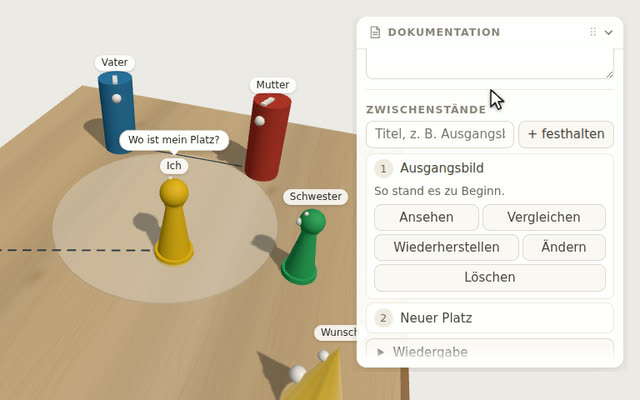
Ansehen
Zeigt das festgehaltene Bild auf dem Brett; in der Leiste steht „Vorschau:“ mit dem Titel. Das aktuelle Bild bleibt dabei unverändert. Ein zweiter Klick auf „Ansehen“ oder „Zurück zum aktuellen Bild“ beendet die Vorschau.
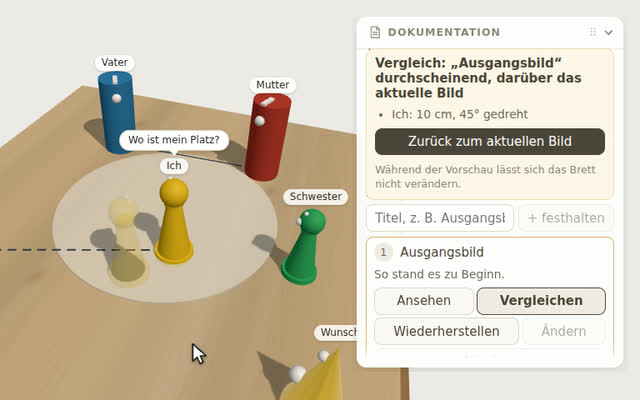
Vergleichen
Legt das festgehaltene Bild durchscheinend und ohne Beschriftungen unter das aktuelle; oben in der Leiste steht sein Titel mit dem Zusatz „durchscheinend, darüber das aktuelle Bild“. Darunter steht für jedes veränderte Element eine Zeile mit Zentimetern und Grad, etwa „Ich: 10 cm, 45° gedreht“, oder „Schwester: neu hinzugekommen“ und „Wunsch: nicht mehr auf dem Brett“. Verschiebungen unter 1 cm und Drehungen unter 3° zählen nicht; hat sich nichts verändert, steht dort „Keine Veränderung gegenüber dem aktuellen Bild.“

Wiederherstellen
Holt das festgehaltene Bild zurück aufs Brett, nach der Rückfrage „Das Bild „…“ aufs Brett holen? …“ (Knopf „Wiederherstellen“). Es ersetzt die Elemente und Verbindungen des aktuellen Bilds; Titel, Anliegen, Notizen und alle Zwischenstände bleiben. „Rückgängig“ holt das vorige Bild zurück. Ausgegraut als Zuschauend und als Stellvertretend.

Ändern
Macht Titel und Erläuterung des Zwischenstands bearbeitbar. „Speichern“ oder Enter im Titelfeld übernimmt die Änderung, „Abbrechen“ verwirft sie; ein leer gelassener Titel behält den alten. Das festgehaltene Bild selbst bleibt, wie es ist.

Löschen
Entfernt den Zwischenstand nach einer Rückfrage, die seinen Titel nennt (roter Knopf „Löschen“). Das Bild auf dem Brett bleibt unberührt, und „Rückgängig“ holt den Zwischenstand zurück.
Den Verlauf abspielen
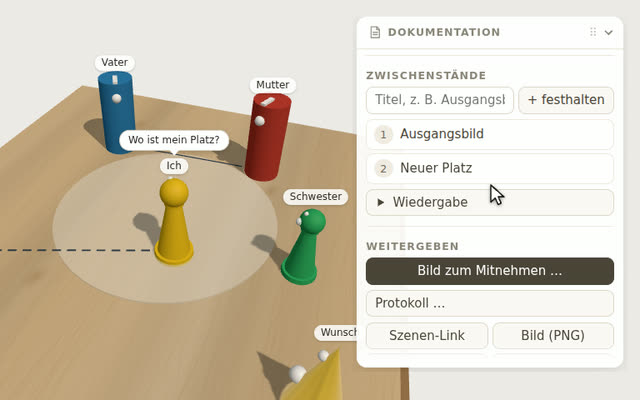
Wiedergabe
Spielt alle Zwischenstände der Reihe nach ab und zum Schluss das aktuelle Bild; die Figuren wandern in etwa zwei Sekunden von einem Bild zum nächsten und halten an jedem kurz an. Den Knopf gibt es, sobald ein Zwischenstand festgehalten ist.
Während der Wiedergabe steht oben „Wiedergabe der Zwischenstände“. „Pause“ hält an, „Abspielen“ setzt fort und beginnt am Ende von vorn. Der Schieber springt stufenlos an jede Stelle; darunter stehen Nummer und Titel des Bilds, etwa „1/3 · Ausgangsbild“, beim letzten „Aktuelles Bild“. „Zurück zum aktuellen Bild“ beendet die Wiedergabe.
Weitergeben: das Bild zum Mitnehmen
Unter der Überschrift „Weitergeben“ stehen die Knöpfe, mit denen ein Bild das Brett verlässt. Der erste öffnet einen Dialog. Daraus entsteht ein Link für die Klientin oder den Klienten, der das Bild in 3D aufs eigene Handy bringt – mit einem Schieber vom Ausgangsbild zum Lösungsbild.

Bild zum Mitnehmen …
Öffnet den Dialog „Bild zum Mitnehmen“. Links wählen Sie Bilder und Texte, rechts entstehen nach einem kurzen „Link wird erstellt …“ der Link und ein QR-Code zum Abfotografieren; jede Änderung baut beide neu. „Link kopieren“ legt den Link in die Zwischenablage (Meldung „Link kopiert“). „Teilen …“ öffnet das Teilen-Menü des Geräts – diesen Knopf gibt es nur, wo der Browser das anbietet, meist am Handy.
| Im Dialog | Was es bewirkt |
|---|---|
| Bilder im Link | ein Haken je Zwischenstand, vorgewählt ist der erste. Die Reihenfolge ist die der Liste: Das erste Bild ist das Ausgangsbild, das letzte das Lösungsbild. |
| Aktuelles Bild | nimmt das Brett, wie es gerade steht, als letztes Bild dazu; vorgewählt. Ist gar nichts gewählt, zeigt der Link das aktuelle Bild. |
| Eigene Figur der Klientin / des Klienten | eine der Figuren aus dem letzten gewählten Bild, voreingestellt „keine“. Erst damit gibt es in der Ansicht den Blick „Durch die eigenen Augen“. |
| Überschrift | vorbefüllt mit dem Titel der Aufstellung, höchstens 120 Zeichen |
| Persönliche Zeile | zum Beispiel ein Lösungssatz oder ein Gruß, höchstens 300 Zeichen |
| Name der Leitung | optional, erscheint als „von …“ unter der Überschrift, höchstens 80 Zeichen; der Browser merkt sich den Namen fürs nächste Mal |
| Link, QR-Code | der fertige Link. Über 2800 Zeichen ist er für einen QR-Code zu lang; dann steht dort ein Hinweis, und der Link lässt sich weiterhin kopieren – oder Sie wählen weniger Bilder. |
In den Link gehen die gewählten Bilder mit ihren Titeln und allem, was auf dem Brett zu sehen ist, dazu die Brett-Einstellungen und die drei Texte des Dialogs – keine Erläuterungen, kein Anliegen, keine Notizen. Die Daten stecken vollständig im Link, auf dem Server wird nichts gespeichert. Wer den Link hat, kann das Bild öffnen; mehr dazu unter Sicherheit und Datenschutz.

Ansicht öffnen
Öffnet in einem neuen Tab, was die Klientin sieht, wenn sie den Link öffnet – zum Prüfen, bevor Sie ihn weitergeben. Die Ansicht hat keine Widgets: oben Überschrift, persönliche Zeile und „von …“, in der Mitte das Brett in 3D, schräg von oben und beim Lösungsbild, unten die Bedienung. Die Figuren lassen sich ansehen, aber nicht verschieben; das eigene Brett im Browser der Klientin bleibt unberührt.
| In der Ansicht | Was es bewirkt |
|---|---|
| Knopf ▶ „Vom Ausgangsbild zum Lösungsbild abspielen“ | spielt den Weg vom ersten zum letzten Bild ab, ein zweiter Klick („Anhalten“) hält an; daneben steht der Titel des Bilds, bei dem die Ansicht gerade steht. Diesen Knopf und den Schieber gibt es ab zwei Bildern. |
| Schieber „Vom Ausgangsbild zum Lösungsbild“ | führt stufenlos durch die Bilder, die Figuren wandern mit. An den Enden stehen die Titel des ersten und des letzten Bilds, ohne Titel „Ausgangsbild“ und „Lösungsbild“. |
| Durch die eigenen Augen | der Blick der eigenen Figur; Ziehen sieht sich um, ein zweiter Klick führt zurück. Nur, wenn im Dialog eine eigene Figur gewählt war. |
| Von oben | das ganze Brett senkrecht von oben |
| Frei drehen | die Ansicht über Eck, frei drehbar |
| Bild speichern | ein Bild des ganzen Bretts aus der gewählten Blickrichtung; an Geräten mit Touchscreen über das Teilen-Menü, etwa zum Sichern in den Fotos, sonst als Download |
| Erstellt mit dem Parafeld™-Systembrett — selbst ausprobieren | Fußzeile mit dem Link zum Brett, dazu Impressum und Datenschutz |
Weitergeben: das Protokoll
Protokoll …
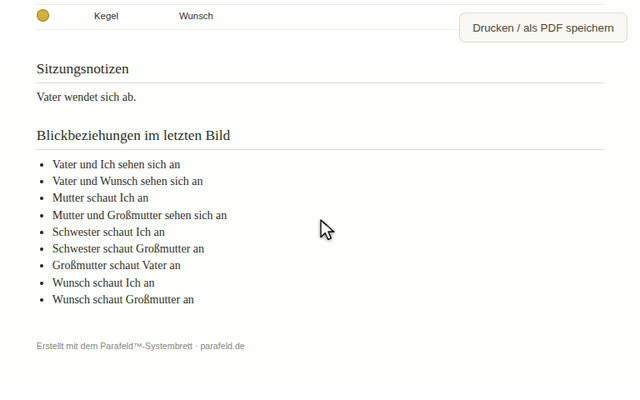
Öffnet ein neues Fenster mit einer Druckansicht im Format A4; kurz steht dort „Protokoll wird erstellt …“. Oben stehen der Titel – ohne Titel „Protokoll der Aufstellung“ –, das Datum und das Anliegen. Danach folgt je Zwischenstand ein Abschnitt wie „Bild 1: Ausgangsbild“ mit dem Bild schräg von oben, der Erläuterung und einer Legende mit Farbe, Form, Name und Notiz jedes Elements. Das aktuelle Bild kommt als „Aktuelles Bild“ dazu, wenn es sich vom letzten Zwischenstand unterscheidet; ohne Zwischenstände ist es das einzige.
Am Ende stehen die Sitzungsnotizen und die „Blickbeziehungen im letzten Bild“ in Sätzen wie „… schaut … an“ und „… und … sehen sich an“. Ganz unten steht „Erstellt mit dem Parafeld™-Systembrett · parafeld.de“. „Drucken / als PDF speichern“ oben rechts öffnet den Druckdialog des Browsers, in dem sich auch eine PDF-Datei als Ziel wählen lässt. Blockiert der Browser das Fenster, meldet das Brett „Das Protokollfenster wurde blockiert. Bitte Pop-up-Fenster für diese Seite erlauben.“
Weitergeben: Link, Bild und Datei

Szenen-Link
Kopiert einen Link mit dem aktuellen Bild und den Brett-Einstellungen in die Zwischenablage; das Brett meldet „Szenen-Link kopiert“. Titel, Anliegen, Notizen, Zwischenstände und die Notizen an den Elementen gehen nicht mit. Wer den Link öffnet, hat das Bild im eigenen Brett vor sich – was dabei mit einem schon belegten Brett geschieht, steht unter Am Brett.
Bild (PNG)
Lädt ein Bild der aktuellen Ansicht als PNG-Datei herunter; im Dateinamen stehen der Titel der Aufstellung und das Datum. Das Brett meldet „Bild gespeichert“. Dasselbe tun „Bild speichern“ in der Kopfzeile und die Taste S; am Handy entsteht ein Bild des ganzen Bretts im Querformat.
Exportieren
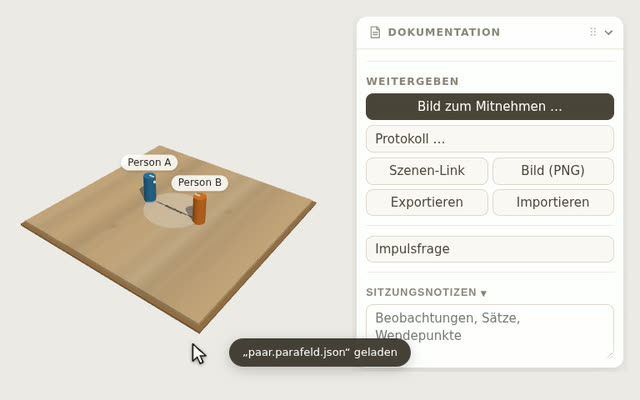
Speichert die ganze Aufstellung als Datei mit der Endung „.parafeld.json“: Elemente, Verbindungen, Brett-Einstellungen und die ganze Dokumentation mit Anliegen, Notizen und Zwischenständen. Das Brett meldet „Datei gespeichert“. Weil Anliegen und Notizen darin stehen, gehört die Datei dorthin, wo Sie auch andere Unterlagen zu Klientinnen und Klienten aufbewahren.
Importieren
Lädt eine exportierte Datei von höchstens 3 MB, etwa um eine Aufstellung auf ein anderes Gerät zu bringen. Stehen schon Elemente oder Zwischenstände auf dem Brett, fragt das Brett vorher nach („Datei „…“ laden? Das aktuelle Brett samt Dokumentation wird ersetzt …“, Knopf „Importieren“). Danach steht die Aufstellung samt Dokumentation auf dem Brett, das Brett meldet den Dateinamen mit „geladen“, und „Rückgängig“ holt den vorigen Stand zurück. Lässt sich die Datei nicht lesen, meldet es „Die Datei ließ sich nicht lesen.“
Impulsfragen

Impulsfrage, Nächste Impulsfrage
Zeigt unter dem Knopf eine von 24 Fragen zum Bild auf dem Brett – etwa wenn eine Aufstellung stockt. Die erste Frage wählt das Brett zufällig; danach heißt der Knopf „Nächste Impulsfrage“ und zeigt die folgende Frage der Liste, nach der 24. wieder die erste.
Die 24 Fragen im Wortlaut:
- Wer würde zuerst bemerken, dass sich etwas verändert hat?
- Woran wäre im Alltag zu erkennen, dass das Anliegen gelöst ist?
- Welcher Platz auf dem Brett wirkt am stimmigsten — und was macht ihn stimmig?
- Was wäre anders, wenn diese Figur einen Schritt näher käme?
- Wer im System würde es am ehesten begrüßen, wenn alles so bliebe, wie es ist?
- Wie würde die Figur, die am weitesten entfernt steht, das Bild beschreiben?
- Was bräuchte die Figur mit dem engsten Platz, um gut stehen zu können?
- Wer oder was fehlt noch auf dem Brett?
- Angenommen, die Lösung wäre schon da: Wo stünde sie auf dem Brett?
- Wer wäre am meisten überrascht, dieses Bild zu sehen?
- Welche kleine Veränderung würde den größten Unterschied machen?
- Was hat bisher geholfen, mit der Situation zurechtzukommen?
- Welche Ressource steht schon auf dem Brett, ohne beachtet zu werden?
- Wer schaut wen an — und wer schaut an wem vorbei?
- Was würde sich zwischen diesen beiden Figuren verändern, wenn sie einander ansähen?
- Was würde ein wohlwollender Blick von außen an diesem Bild zuerst bemerken?
- Wie sah das Bild vor einem Jahr aus — und wie könnte es in einem Jahr aussehen?
- Welcher Satz passt zu der Figur, die gerade die meiste Aufmerksamkeit bekommt?
- Welche Figur hat noch nichts gesagt — und was würde sie sagen?
- Wenn dieses Bild einen Titel hätte: Wie würde er lauten?
- Welcher Platz wäre für die eigene Figur ein guter nächster Schritt?
- Was müsste geschehen, damit das Bild noch schwieriger wird?
- Woran würden die anderen im System merken, dass ein erster guter Schritt gelungen ist?
- Was von diesem Bild soll mit in den Alltag gehen?
Nach Anlass geordnet stehen die Fragen auf der Seite Impulsfragen.
Sitzungsnotizen
Sitzungsnotizen
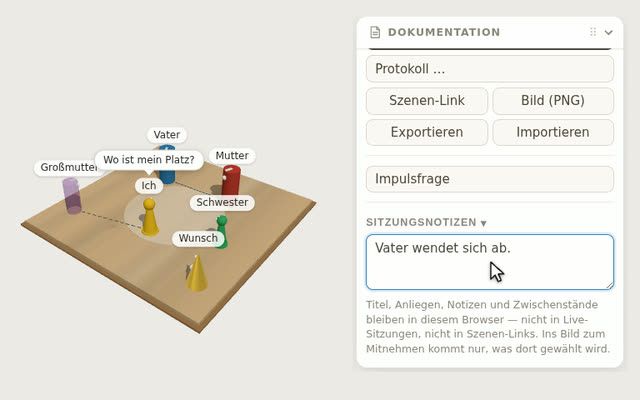
Ein Feld für „Beobachtungen, Sätze, Wendepunkte“, höchstens 6000 Zeichen. Ein Klick auf die Überschrift klappt es zu und wieder auf; beim Öffnen des Bretts ist es offen. Im Protokoll stehen die Notizen unter „Sitzungsnotizen“. Was zu einem einzelnen Element gehört, passt in dessen Notiz in den Eigenschaften der Auswahl.
Mehr zur Dokumentation
Das Bild zum Mitnehmen und das Protokoll gehören zum Praxis-Tarif; in der Einführungsphase sind beide frei nutzbar. Alles Übrige in diesem Widget ist frei. Näheres unter Preise.
Wozu Zwischenstände, Protokoll und Impulsfragen in der Arbeit dienen, beschreibt die Seite Aufstellungen dokumentieren; wie das Bild bei der Klientin ankommt, steht unter Bild zum Mitnehmen. Die übrigen Widgets finden Sie in der Übersicht der Widgets.