Bild zum Mitnehmen: das Lösungsbild aufs Handy
Am Ende einer Aufstellung steht ein Bild, das in Erinnerung bleiben soll. Mit dem Bild zum Mitnehmen des Parafeld™-Systembretts bekommt die Klientin oder der Klient dieses Bild aufs eigene Handy – als Link oder QR-Code, in 3D und ohne Konto.
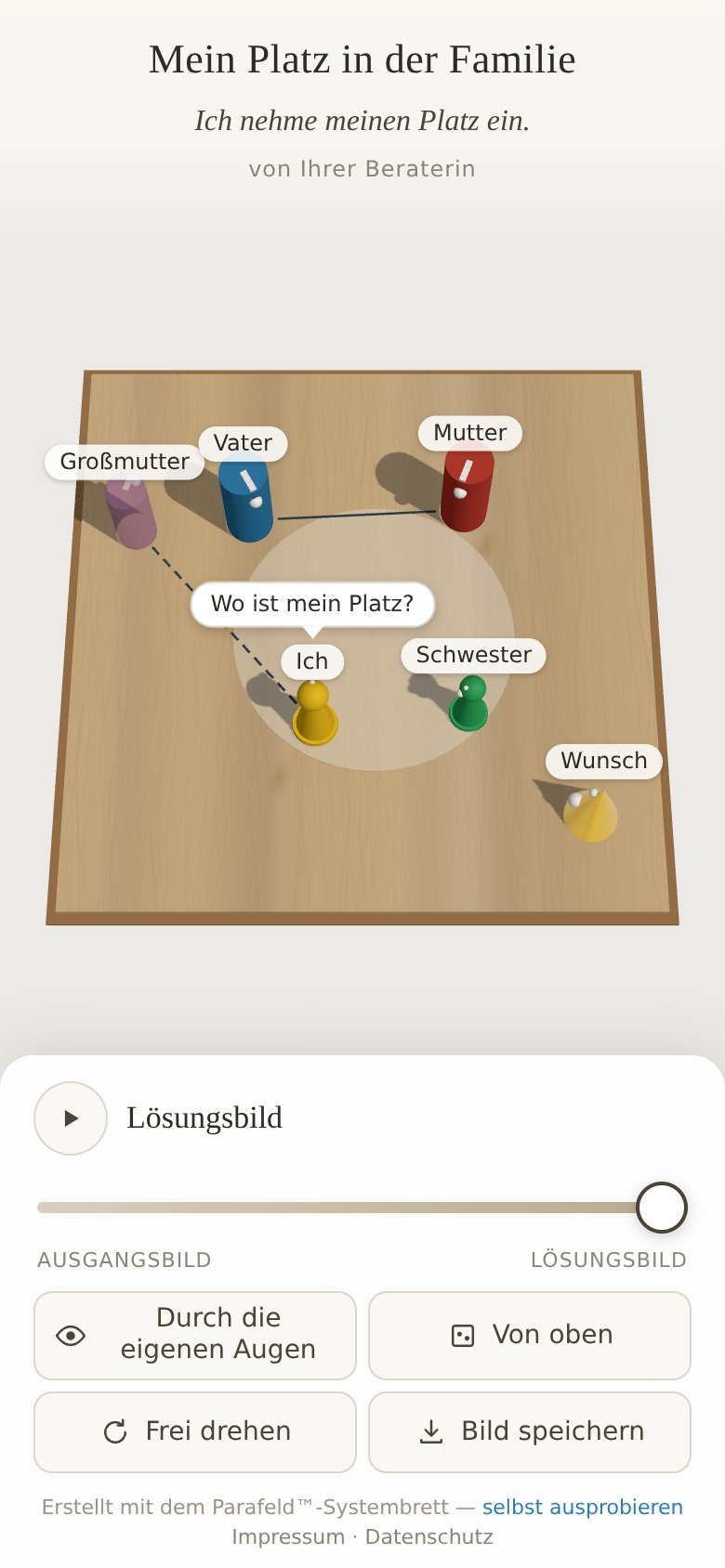
Was die Klientin auf dem Handy sieht
Der Link öffnet eine eigene, schlichte Ansicht im Browser. Zu sehen sind die Überschrift, auf Wunsch eine persönliche Zeile und der Name der Leitung. Das Brett erscheint in 3D und lässt sich drehen.
- Vom Ausgangsbild zum Lösungsbild: Ein Schieber führt durch die gewählten Bilder; die Figuren wandern dabei von ihrem ersten an ihren letzten Platz. Ein Knopf spielt den Weg ab.
- Durch die eigenen Augen: das Bild aus Sicht der eigenen Figur. Ziehen sieht sich um.
- Von oben und Frei drehen: die Übersicht und die frei bewegliche Ansicht.
- Bild speichern: legt das Bild auf dem Gerät ab.
Eine App ist nicht nötig, ein Konto auch nicht. Die Ansicht öffnet sich in einem aktuellen Browser, am Handy wie am Rechner.
So erstellen Sie den Link
- Bilder festhalten Halten Sie im Widget „Dokumentation“ das Ausgangsbild und das Lösungsbild als Zwischenstände fest, auf Wunsch auch Bilder dazwischen. Wie das geht, steht unter Dokumentation.
- Dialog öffnen Unter „Weitergeben“ öffnet „Bild zum Mitnehmen …“ den Dialog.
- Bilder wählen Unter „Bilder im Link“ kreuzen Sie die Zwischenstände an, die mitgehen sollen; „Aktuelles Bild“ nimmt das Brett dazu, wie es gerade steht. Das erste Bild ist das Ausgangsbild, das letzte das Lösungsbild. Ist nichts gewählt, zeigt der Link das aktuelle Bild.
- Eigene Figur angeben Unter „Eigene Figur der Klientin / des Klienten“ wählen Sie die Figur, die für sie steht. Erst dann gibt es den Blick „Durch die eigenen Augen“.
- Worte ergänzen „Überschrift“, „Persönliche Zeile“ – etwa ein Lösungssatz oder ein Gruß – und, wenn Sie möchten, „Name der Leitung“.
- Weitergeben Der Link steht bereit, daneben ein QR-Code zum Abfotografieren. „Link kopieren“ legt ihn in die Zwischenablage, „Teilen …“ öffnet auf Geräten, die das unterstützen, das Teilen-Menü. „Ansicht öffnen“ zeigt vorab, was die Klientin sieht.
Je mehr Bilder im Link stecken, desto länger wird er. Ist er für einen QR-Code zu lang, lässt er sich weiterhin kopieren und per Nachricht schicken – oder Sie wählen weniger Bilder.
Was im Link steckt – und was nicht
Die Daten des Bildes stecken vollständig im Link; auf dem Server wird nichts gespeichert. Notizen, Anliegen und Sitzungsnotizen gehen nicht mit. Mit geht, was auf dem Brett zu sehen ist – die Figuren samt Beschriftungen –, dazu die gewählten Bilder und die Texte aus dem Dialog.
Daraus folgt: Wer den Link hat, kann das Bild öffnen. Geben Sie ihn deshalb nur der Klientin selbst, und wählen Sie Beschriftungen, die auch außerhalb der Sitzung passen – etwa „Mutter“ statt eines vollen Namens. Mehr zur Technik steht unter Sicherheit und Datenschutz.
Wofür das Bild gedacht ist
Vom Schlussbild am Holzbrett bleibt meist nur ein Foto. Das Bild zum Mitnehmen geht weiter: Die Klientin kann ihr Bild zwischen den Terminen drehen, aus der eigenen Figur heraus betrachten und den Weg vom Anfang zum Schluss noch einmal nachvollziehen. In der nächsten Sitzung lässt sich daran anknüpfen. Am Ende einer Online-Sitzung geben Sie den Link einfach in den Chat des Videogesprächs – der Ablauf steht unter Aufstellung per Video.
Das Bild zum Mitnehmen gehört zum Praxis-Tarif; in der Einführungsphase ist es frei nutzbar. Öffnen kann die Klientin es immer ohne Konto und ohne Kosten. Näheres unter Preise.