Widget „Brett“: Oberfläche, Linien, Neubeginn
Das Widget „Brett“ des Parafeld™-Systembretts bestimmt, wie das Brett selbst aussieht: Material, Hintergrund, Umgebung, Markierungen und Beschriftungen am Rand. Unten drehen Sie die ganze Aufstellung um 90 Grad, leeren das Brett oder beginnen eine neue Aufstellung. Jede Zeile dieser Seite zeigt in einem kurzen Film, was ein Klick bewirkt.
Wie das Brett aussieht
Die Einstellungen dieses Widgets gelten für die ganze Aufstellung. Jede Änderung ist ein Schritt für „Rückgängig“ und erreicht in einer Live-Sitzung alle Beteiligten. Während einer Vorschau in der Dokumentation, als Zuschauend und als Stellvertretend ist das Widget ausgegraut.

Material
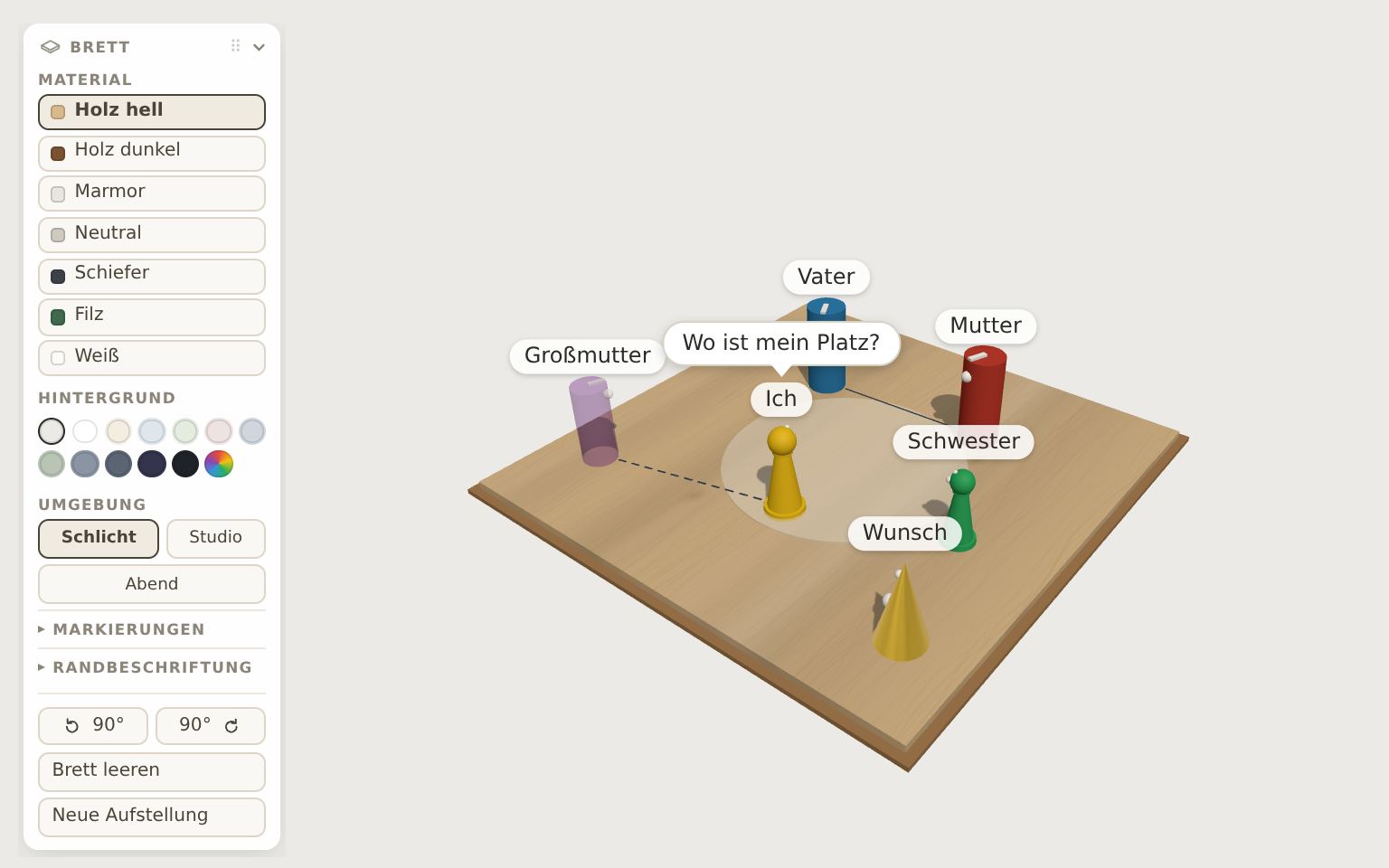
Sieben Oberflächen, jede mit einem kleinen Farbtupfer im Knopf: Holz hell (voreingestellt), Holz dunkel, Marmor, Neutral, Schiefer, Filz und Weiß. Ein Klick wechselt die Oberfläche des Bretts; die Elemente bleiben, wie sie sind. Einige Vorlagen bringen ihr eigenes Material mit, etwa Tetralemma (Neutral) und Polaritäten (Weiß).
Hintergrund, Eigene Farbe
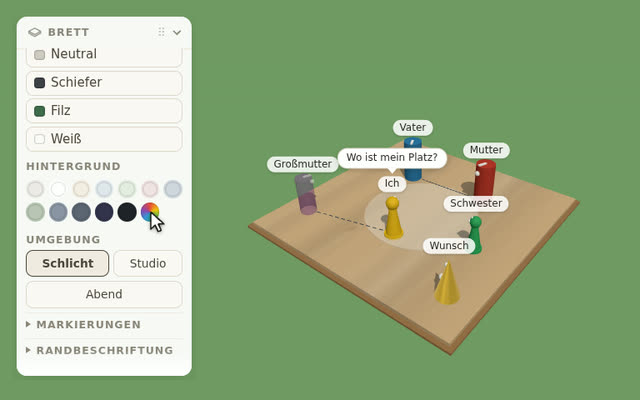
Zwölf Tupfer für die Farbe hinter dem Brett, von hell nach dunkel: Warmgrau (voreingestellt), Weiß, Creme, Eisblau, Blassgrün, Rosé, Taubengrau, Salbei, Blaugrau, Schiefergrau, Indigo und Anthrazit. Der bunte Kreis am Ende, „Eigene Farbe“, öffnet den Farbwähler des Browsers für jede beliebige Farbe.

Umgebung
„Schlicht“ (voreingestellt) zeigt das Brett vor einem ruhigen Hintergrund. „Studio“ stellt es auf einen matten Boden mit weich gerundeter Rückwand. „Abend“ legt eine dunkle Umgebung um das Brett, mit warmem Lichtkegel und weichen Schatten; die Zeile mit Impressum und Datenschutz am unteren Rand wird dann hell.
Linien und Beschriftung am Rand
Beide Abschnitte sind beim Öffnen des Bretts zugeklappt; ein Klick auf die Überschrift klappt sie auf.

Markierungen
Vier Schalter zeichnen Linien auf das Brett: „Rahmen“ eine Linie entlang des Brettrands, „Kreis“ einen Kreis um die Mitte, „Linienkreuz“ zwei Linien durch die Mitte und „10-cm-Raster“ ein Raster im Abstand von 10 cm. Sie lassen sich einzeln ein- und ausschalten und frei kombinieren. Die Vorlage Inneres Team bringt den Kreis mit, die Vorlage Polaritäten das Linienkreuz.

Randbeschriftung
Vier Felder – Oben, Links, Rechts, Unten – schreiben einen Text an den jeweiligen Rand des Bretts, je höchstens 40 Zeichen; „Oben“ und „Unten“ gelten in der Vogelperspektive. Darüber steht der Hinweis „Für Skalen und Polaritäten, z. B. Nähe – Distanz.“ Ein Beispiel ist die Vorlage Polaritäten mit dem Riemann-Thomann-Kreuz.
Drehen, leeren, neu beginnen

Brett um 90° nach links / nach rechts drehen
Die beiden Knöpfe „90°“ drehen die ganze Aufstellung um die Brettmitte, der linke gegen den Uhrzeigersinn, der rechte mit dem Uhrzeigersinn, von oben gesehen. Alle Elemente wandern mit, und jede Randbeschriftung rückt an die nächste Seite. Die Knöpfe sind ausgegraut, solange das Brett leer ist.

Brett leeren
Entfernt alle Elemente und Verbindungen, nach der Rückfrage „Alle Elemente und Verbindungen vom Brett entfernen? Die Dokumentation bleibt erhalten. …“ (Knopf „Brett leeren“). Material, Hintergrund und die übrigen Brett-Einstellungen bleiben, ebenso Titel, Anliegen, Notizen und Zwischenstände. „Rückgängig“ holt alles zurück. Ausgegraut, wenn das Brett schon leer ist.
Neue Aufstellung
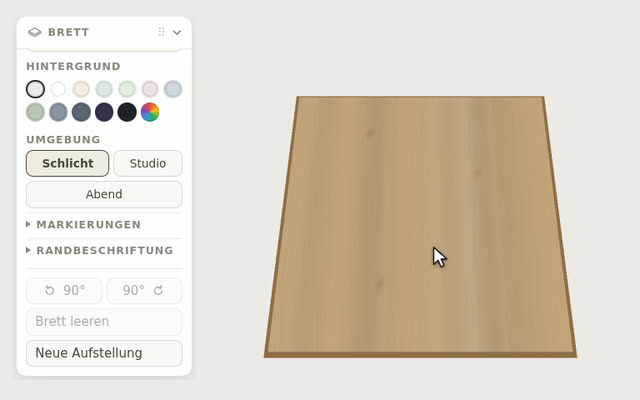
Beginnt von vorn, nach der Rückfrage „Neue Aufstellung beginnen? Brett, Dokumentation und Zwischenstände werden geleert. …“ (Knopf „Neue Aufstellung“): Elemente, Verbindungen, Titel, Anliegen, Sitzungsnotizen und Zwischenstände sind fort, und Material, Hintergrund, Umgebung, Markierungen und Randbeschriftung stehen wieder auf der Voreinstellung. „Rückgängig“ holt alles zurück.
Das ist der passende Schritt auf einem gemeinsam genutzten Gerät, bevor jemand anderes am Brett arbeitet.
Mehr zum Brett
Wie Figuren, Flächen und Marker aufs Brett kommen, zeigt das Widget „Aufstellen“. Titel, Anliegen, Notizen und Zwischenstände, die „Brett leeren“ stehen lässt, gehören zum Widget „Dokumentation“. Wozu Brett, Figuren und Flächen in der Arbeit dienen, beschreibt die Seite Figuren, Flächen und Verbindungen.