Widget „Kamera“: Ansichten und Hilfen
Mit dem Widget „Kamera“ des Parafeld™-Systembretts bestimmen Sie, von wo aus Sie auf das Brett schauen: senkrecht von oben, schräg von oben, frei gedreht oder mit den Augen einer Figur. Drei Schalter darunter blenden Blickfelder, Abstände und Hilfslinien ein. Jede Zeile dieser Seite zeigt in einem kurzen Film, was ein Klick bewirkt.
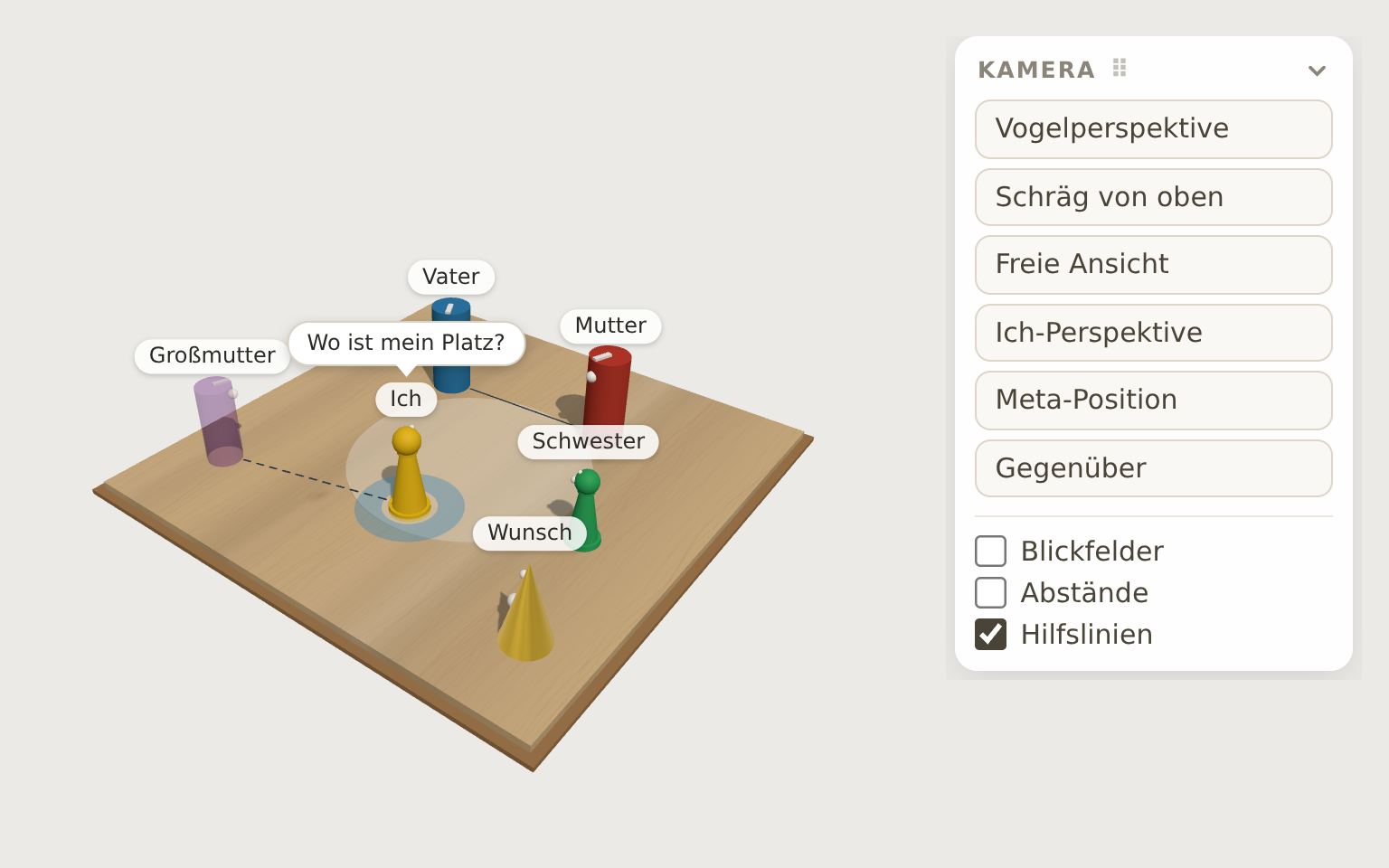
Ansichten des ganzen Bretts
Die ersten drei Schaltflächen zeigen immer das ganze Brett, eingepasst in den freien Bereich zwischen den Widgets. Die Kamera fährt dabei in einer kurzen Bewegung an ihren neuen Platz.

Vogelperspektive
Zeigt das Brett senkrecht von oben, wie einen Grundriss. Anordnung und Abstände sind so am klarsten zu erkennen; Figurenhöhen treten zurück.
Tastenkürzel: V

Schräg von oben
Fast von oben, von vorn leicht gekippt – so, als läge das Brett vor Ihnen auf dem Tisch. Die Positionen bleiben gut ablesbar, und zugleich wird sichtbar, welche Figur groß oder klein ist, steht oder liegt.

Freie Ansicht
Zeigt das Brett schräg über Eck, wie beim Öffnen. Von hier aus drehen Sie die Ansicht frei: Ziehen auf einer freien Stelle des Bretts dreht und kippt, das Mausrad zoomt. Am Handy und Tablet dreht ein Finger, zwei Finger zoomen und verschieben.
Tastenkürzel: Z (Freie Ansicht, zentriert)
Mit den Augen einer Figur
Diese Schaltflächen beziehen sich auf die gewählte Figur. Ohne Auswahl sind „Ich-Perspektive“ und „Meta-Position“ ausgegraut; der Hinweis „Zuerst eine Figur wählen“ erscheint, wenn der Zeiger darauf ruht.

Ich-Perspektive
Die Kamera steht auf Augenhöhe der gewählten Figur und schaut in ihre Blickrichtung. So wird sichtbar, wie das Bild von diesem Platz aus aussieht.
Tastenkürzel: I; auch das Menü per Rechtsklick auf eine Figur bietet die Ich-Perspektive an.

Umschauen und gehen
Ziehen mit der Maus oder dem Finger dreht den Blick nach links und rechts, nach oben und unten, ohne etwas zu verändern.
Die Pfeiltasten bewegen die Figur selbst, und die Ansicht geht mit: ↑ und ↓ zwei Zentimeter vor und zurück, ← und → drehen sie um fünf Grad. Das verändert die Aufstellung und lässt sich rückgängig machen.

Ich-Perspektive verlassen
Erscheint nur, solange die Ich-Perspektive aktiv ist, zusammen mit einem kurzen Hinweis zur Bedienung. Ein Klick führt zurück zu der Ansicht, die vorher eingestellt war; dasselbe bewirkt Esc. Wer stattdessen eine andere Ansicht wählt, verlässt die Ich-Perspektive ebenfalls.

Meta-Position
Zeigt das Brett von schräg hinter der gewählten Figur. Die Figur bleibt im Bild: Man sieht, was sie vor sich hat, und zugleich, wie sie dasteht. Dieser Blick hält mehr Abstand als die Ich-Perspektive – hilfreich, wenn eine Position belastend ist oder wenn jemand die eigene Figur von außen betrachten möchte.
Tastenkürzel: M

Gegenüber
Wechselt in die Figur, die von der gewählten Figur angesehen wird, und zeigt das Brett aus deren Augen; schaut die gewählte Figur niemanden an, in die nächstgelegene Figur. Die neue Figur ist danach gewählt. Sehen sich zwei Figuren an, führt ein zweiter Klick zurück.
So lässt sich eine Beziehung von beiden Seiten betrachten. Steht nur eine Figur auf dem Brett, meldet das Brett, dass es keine weitere gibt.
Hilfen auf dem Brett
Die drei Schalter gelten für die Ansicht auf Ihrem Gerät. Sie verändern die Aufstellung nicht.
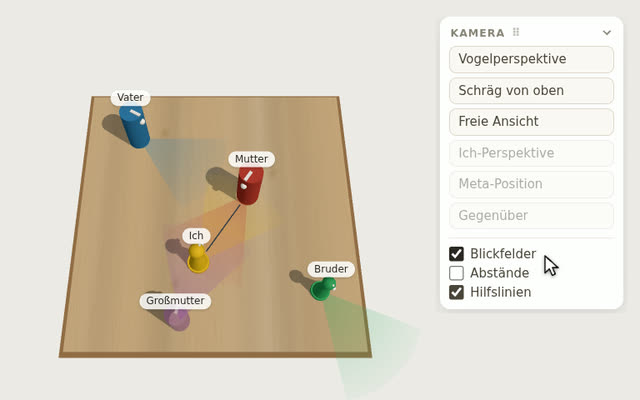
Blickfelder
Zeichnet vor jeder Figur den Bereich auf das Brett, in den sie schaut, in der Farbe der Figur. Auf einen Blick wird sichtbar, wer wen im Blick hat – und wen niemand ansieht.

Abstände
Zeigt für die gewählte Figur die Entfernung zu allen anderen Figuren, als feine Linie mit der Angabe in Zentimetern. Ist keine Figur gewählt, erscheint nichts. Wählen Sie eine andere Figur, wandern die Linien mit.

Hilfslinien
Beim Ziehen rastet ein Element ein, sobald es auf einer Linie mit einem anderen Element oder mit der Mitte des Bretts steht; feine blaue Linien zeigen, woran es sich ausrichtet. In der Voreinstellung ist der Schalter an. Wer frei setzen möchte, nimmt den Haken heraus oder hält beim Ziehen die Taste Alt.
Mehr zu den Ansichten
Wozu die Ich-Perspektive in Beratung und Therapie dient und wie Sie mit ihr arbeiten, beschreibt die Seite Ich-Perspektive. Was Abstand und Blickrichtung in einer Aufstellung bedeuten, steht unter Abstand und Blickrichtung. Alle Tasten auf einen Blick: Tastenkürzel. Die übrigen Widgets finden Sie in der Übersicht der Widgets.