Widget „Aufstellen“: Figuren, Flächen, Vorlagen
Mit dem Widget „Aufstellen“ des Parafeld™-Systembretts bringen Sie Elemente aufs Brett: Figuren, Flächen, Objekte und Marker, verteilt auf vier Reiter. Darunter verbinden Sie zwei Elemente und öffnen die Vorlagen und den Schnellaufbau. Jede Zeile dieser Seite zeigt in einem kurzen Film, was ein Klick bewirkt.
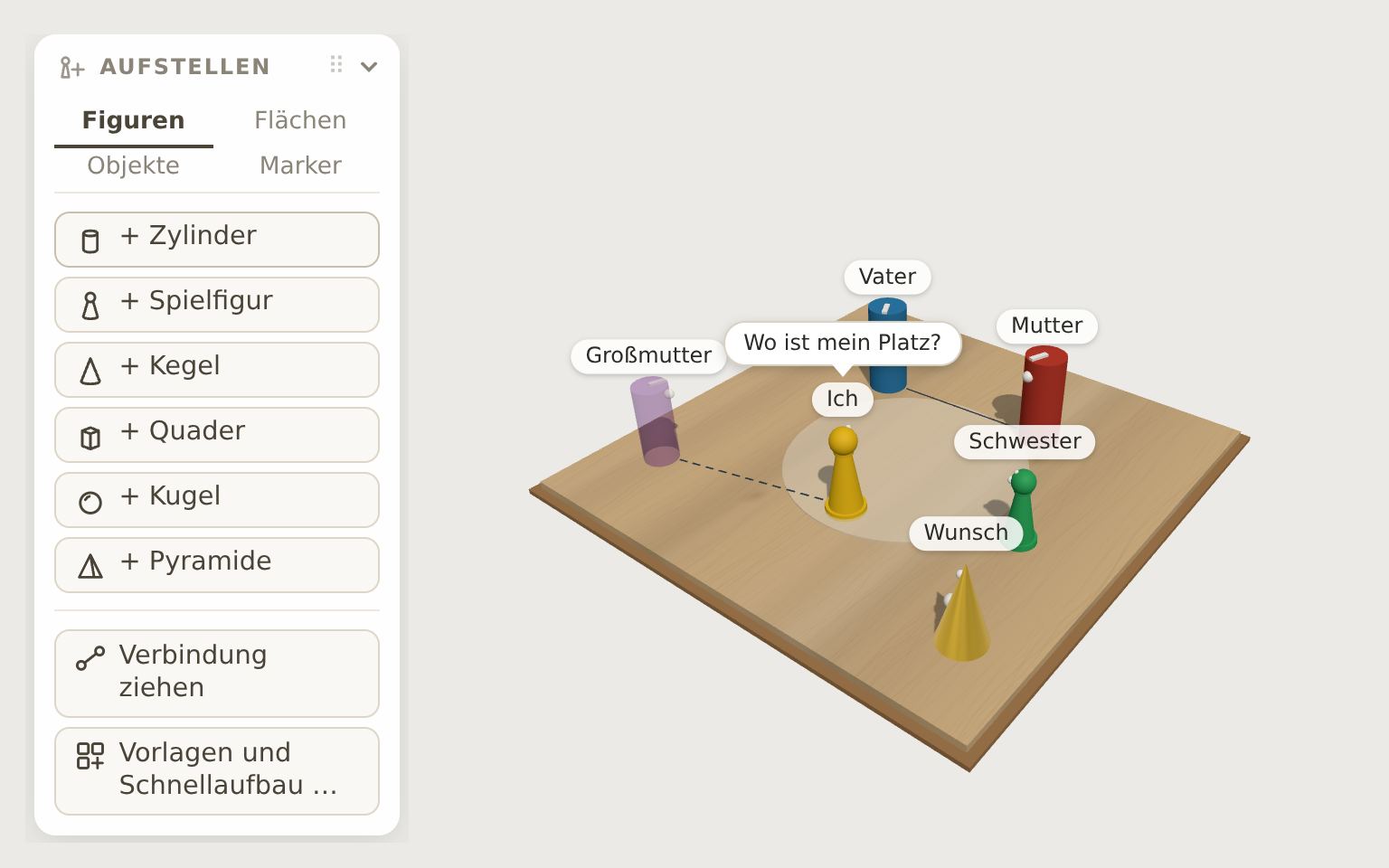
Was beim Aufstellen geschieht
Ein Klick auf einen der Knöpfe „+ …“ stellt das Element auf einen freien Platz des Bretts. Es ist sofort ausgewählt, und am Rechner steht der Cursor im Feld „Beschriftung“ der Eigenschaften der Auswahl – der Name lässt sich gleich eintippen. Am Handy schließt sich stattdessen das Blatt, und die Tastatur bleibt zu. Jedes Aufstellen ist ein Schritt, den „Rückgängig“ zurücknimmt.
Neue Figuren bekommen die nächste Farbe, die noch keine andere Figur trägt: Blau, Dunkelrot, Grün, Orange, Violett, Gelb, Türkis, Pink, Braun und so weiter durch alle 18 Farben. Flächen sind grün, Objekte graublau, Marker und Schild nachtblau. Jedes neue Element hat die Größe 4; neue Flächen und Marker legen sich über die flachen Elemente, die schon liegen.
Der zuletzt benutzte Knopf trägt einen feinen Rahmen. Diese Form stellt auch die Taste Enter auf, ebenso der Eintrag „… hier aufstellen“ (etwa „Kegel hier aufstellen“) im Menü per Rechtsklick auf eine freie Stelle des Bretts – dort genau an dieser Stelle. Bis zu 200 Elemente haben Platz; darüber meldet das Brett „Hier lässt sich gerade nichts aufstellen.“ Während einer Vorschau in der Dokumentation sowie als Zuschauend und als Stellvertretend in einer Live-Sitzung sind alle Knöpfe „+ …“ ausgegraut.
Vier Reiter mit 18 Elementen

Figuren, Flächen, Objekte, Marker
Die vier Reiter oben im Widget teilen die Elemente in Gruppen. Ein Klick auf einen Reiter zeigt darunter seine Knöpfe; „Verbindung ziehen“ und „Vorlagen und Schnellaufbau …“ bleiben immer stehen. Ruht der Zeiger auf einem Reiter, steht die Taste dabei, etwa „Figuren (1)“.
Tastenkürzel: 1 Figuren, 2 Flächen, 3 Objekte, 4 Marker

+ Zylinder, + Spielfigur, + Kegel, + Quader, + Kugel, + Pyramide
Der Reiter „Figuren“ bietet sechs Formen für Personen, Anteile und Themen: Zylinder, Spielfigur mit Kopf und Körper, Kegel, Quader, Kugel und Pyramide. Jede Figur zeigt mit einer weißen Nase, wohin sie schaut. Welche Form wofür steht, legen Sie selbst fest.
Der Zylinder ist die Form, die Enter aufstellt, solange noch keine andere benutzt wurde.

+ Kreis, + Quadrat, + Rechteck, + Dreieck
Flächen liegen flach auf dem Brett und markieren Orte, Themen oder Bereiche, ähnlich wie Bodenanker. Ihre Beschriftung steht auf der Fläche selbst; eine Richtung zeigen sie zunächst nicht. In den Eigenschaften der Auswahl lassen sie sich als Umriss zeigen („nur Rahmen“), mit einer Richtungsspitze versehen und übereinander stapeln.

+ Wand, + Block, + Ring, + Stein
Objekte ergänzen das Bild um Dinge, die keine Person sind. „+ Wand“ stellt eine dünne, stehende Platte auf, „+ Block“ einen kleinen Würfel. „+ Ring“ legt einen flachen Ring aufs Brett, „+ Stein“ einen flachen, gewölbten Stein.
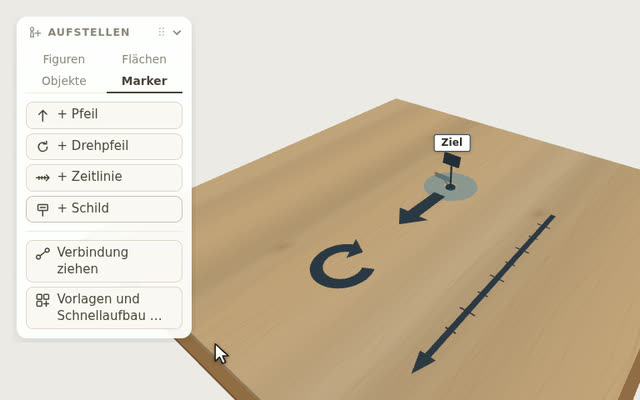
+ Pfeil, + Drehpfeil, + Zeitlinie, + Schild
Marker zeigen Richtungen, Bewegungen und Zeit. „+ Pfeil“ legt einen flachen Pfeil aufs Brett, „+ Drehpfeil“ einen flachen, gebogenen Pfeil. „+ Zeitlinie“ legt einen langen, schmalen Pfeil mit Teilstrichen – bei Größe 4 etwa 50 cm lang, mit einem Strich alle 5 cm.
„+ Schild“ stellt ein Schild auf einem Stab auf. Seine Beschriftung steht als Text auf dem Schild und bleibt sichtbar, auch wenn die Namen ausgeblendet sind.
Zwei Elemente verbinden
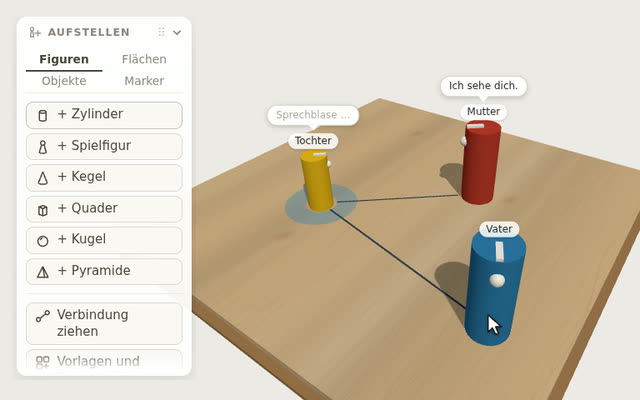
Verbindung ziehen
Ist ein Element ausgewählt, läuft nach dem Klick eine Linie von ihm zum Zeiger; ein Klick auf ein zweites Element legt die Verbindung an. Ohne Auswahl fragt das Brett zuerst nach dem Anfang: „Erstes Element der Verbindung wählen“, danach „Zweites Element wählen — Esc bricht ab“. Diese Hinweise stehen unter dem Knopf und in einem Band oben über dem Brett.
Die Art der Verbindung – Bindung, Lose Verbindung, Konflikt oder Abbruch – kommt aus „Art der neuen Verbindung“ in den Eigenschaften der Auswahl; voreingestellt ist Bindung. Abbrechen lässt sich das Verbinden mit „Abbrechen“ im Band, mit Esc, mit einem Klick ins Leere oder mit einem zweiten Klick auf den Knopf, der währenddessen „Verbinden abbrechen“ heißt.
Zwischen zwei Elementen, die schon verbunden sind, entsteht keine zweite Verbindung; die vorhandene behält ihre Art und lässt sich in den Eigenschaften der Auswahl ändern. Der Knopf ist ausgegraut, solange weniger als zwei Elemente auf dem Brett stehen, während einer Vorschau, als Zuschauend und als Stellvertretend.
Vorlagen und Schnellaufbau
Der Knopf „Vorlagen und Schnellaufbau …“ unten im Widget öffnet einen Dialog mit drei Abschnitten: Schnellaufbau, die neun eingebauten Vorlagen und die eigenen Vorlagen. Tastenkürzel: 5; am Handy steht der Eintrag auch im Blatt „Mehr“. Während einer Vorschau, als Zuschauend und als Stellvertretend ist der Knopf ausgegraut; öffnet sich der Dialog dennoch, etwa über die Taste 5, steht dort „Gerade nicht möglich (Vorschau, Zuschauend oder Stellvertretung).“, und die Knöpfe zum Aufstellen und Laden sind gesperrt.

Schnellaufbau
Ins Feld tippen Sie die Namen, getrennt durch Komma, Semikolon oder je Zeile, höchstens 40. Der Knopf daneben zählt mit („4 aufstellen“); ohne Namen heißt er „Aufstellen“ und ist ausgegraut. Ein Klick – oder Strg + Enter, auf dem Mac ⌘ + Enter – stellt je Name einen Zylinder auf: im Kreis, mit Blick zur Mitte, die erste Figur vorn in der Mitte, die weiteren im Uhrzeigersinn, in zwölf Farben reihum.
Der Schnellaufbau ersetzt nur die Elemente und Verbindungen; die Brett-Einstellungen und die Dokumentation bleiben. Steht schon etwas auf dem Brett, fragt das Brett vorher nach (Knopf „Laden“). Danach meldet es zum Beispiel „4 Figuren aufgestellt“, und der Dialog schließt sich.
Vorlagen
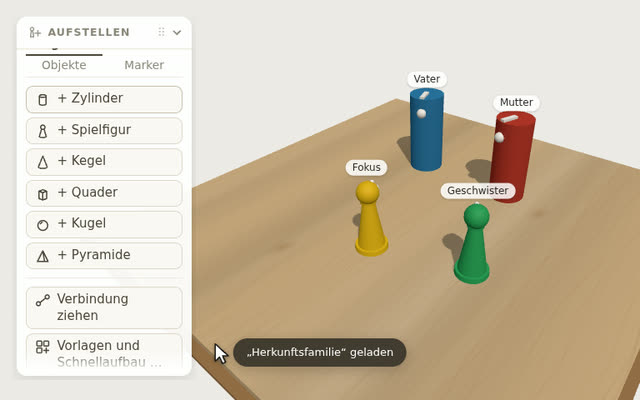
Jede Karte zeigt ein kleines Bild von oben, den Titel und einen Satz zum Inhalt. Ein Klick lädt die Vorlage: Sie ersetzt die Elemente und Verbindungen und bringt ihre eigenen Brett-Einstellungen mit – Material, Hintergrund, Umgebung, Markierungen, Randbeschriftung und die Schalter unter „Beschriftungen einblenden“. Anliegen, Sitzungsnotizen und Zwischenstände bleiben; ist der Titel der Aufstellung noch leer, bekommt er den Namen der Vorlage.
Steht schon etwas auf dem Brett, fragt das Brett vorher nach und nennt, was ersetzt wird (Knopf „Laden“). Danach meldet es „„Herkunftsfamilie“ geladen“, und der Dialog schließt sich. „Rückgängig“ holt das vorige Bild zurück.
Die neun Vorlagen und was sie aufs Brett stellen; jeder Titel führt zur ausführlichen Seite der Vorlage:
| Vorlage | Was auf dem Brett steht |
|---|---|
| Herkunftsfamilie | Vater und Mutter als Zylinder in Größe 6, die Spielfigur „Fokus“ in Gelb und eine Spielfigur „Geschwister“ |
| Paar | eine durchscheinende Kreisfläche „Beziehung“ sowie Person A und Person B als Zylinder, verbunden durch eine Bindung |
| Team / Organisation | eine Quadratfläche „Organisation“ als Rahmen, Leitung (Spielfigur), Mitarbeitende 1 bis 3, ein Kegel „Auftrag“ und ein Quader „Kundschaft“ |
| Tetralemma | Fokus als großer Zylinder, Das Eine, Das Andere, Beides, Keins von beidem und ein Kegel „Freies Element“; Material Neutral |
| Inneres Team | Oberhaupt (Spielfigur) und Stimme 1 bis 4; Markierung Kreis |
| Problem – Ziel – Ressource | Fokus (Spielfigur), ein Quader „Problem“, ein Kegel „Ziel“ und eine goldene Kugel „Ressource“ |
| Zeitlinie | eine Zeitlinie, drei Kreisflächen Vergangenheit, Gegenwart und Zukunft, der Fokus in der Gegenwart |
| Entscheidung zwischen zwei Wegen | zwei Rechteckflächen „Weg A“ und „Weg B“, der Fokus davor und zwei Pfeile |
| Polaritäten | der Fokus in der Mitte; Material Weiß, Linienkreuz und die Randbeschriftung Nähe (links), Distanz (rechts), Dauer (oben), Wechsel (unten) – das Riemann-Thomann-Kreuz |
Eigene Vorlagen
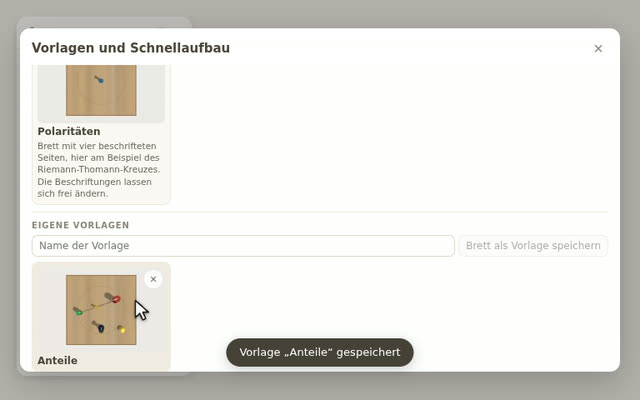
Ins Feld „Name der Vorlage“ einen Namen tippen (höchstens 80 Zeichen), dann „Brett als Vorlage speichern“ oder Enter: Das aktuelle Brett erscheint als Karte mit kleinem Bild von oben, und das Brett meldet „Vorlage „Anteile“ gespeichert“. Der Knopf ist ausgegraut, solange der Name fehlt oder das Brett leer ist.
Gespeichert werden Elemente, Verbindungen und Brett-Einstellungen – ohne Anliegen, Notizen, Zwischenstände und ohne die Notizen an den Elementen. Eigene Vorlagen liegen nur in diesem Browser, höchstens 40; kommt eine weitere dazu, fällt die älteste heraus. Reicht der Speicher des Browsers nicht, meldet das Brett „Der Speicher des Browsers ist voll …“.
Ein Klick auf die Karte lädt die Vorlage wie eine eingebaute, mit ihren Brett-Einstellungen. Das „ד an der Karte löscht sie nach der Rückfrage „Vorlage „Anteile“ löschen?“ (Knopf „Löschen“).
Mehr zum Aufstellen
Was sich an einem aufgestellten Element einstellen lässt – Farbe, Größe, Form, Gefühl, Verbindungen –, zeigen die Eigenschaften der Auswahl. Ziehen, Drehen am Ring und das Menü per Rechtsklick stehen unter Am Brett. Wozu Figuren, Flächen und Verbindungen in der Arbeit dienen, beschreibt die Seite Figuren, Flächen und Verbindungen; eine erste Aufstellung Schritt für Schritt zeigen die Erste Schritte.