Am Brett: was ohne Widget geht
Vieles am Parafeld™-Systembrett geht direkt auf dem Brett, ohne ein Widget zu öffnen: Elemente auswählen, ziehen und drehen, das Menü per Rechtsklick, die Ansicht drehen und heranholen. Dazu kommen die Knöpfe der Kopfzeile, die Tastenkürzel und die Meldungen beim Öffnen von Links. Jede Zeile dieser Seite zeigt in einem kurzen Film, was ein Klick bewirkt.
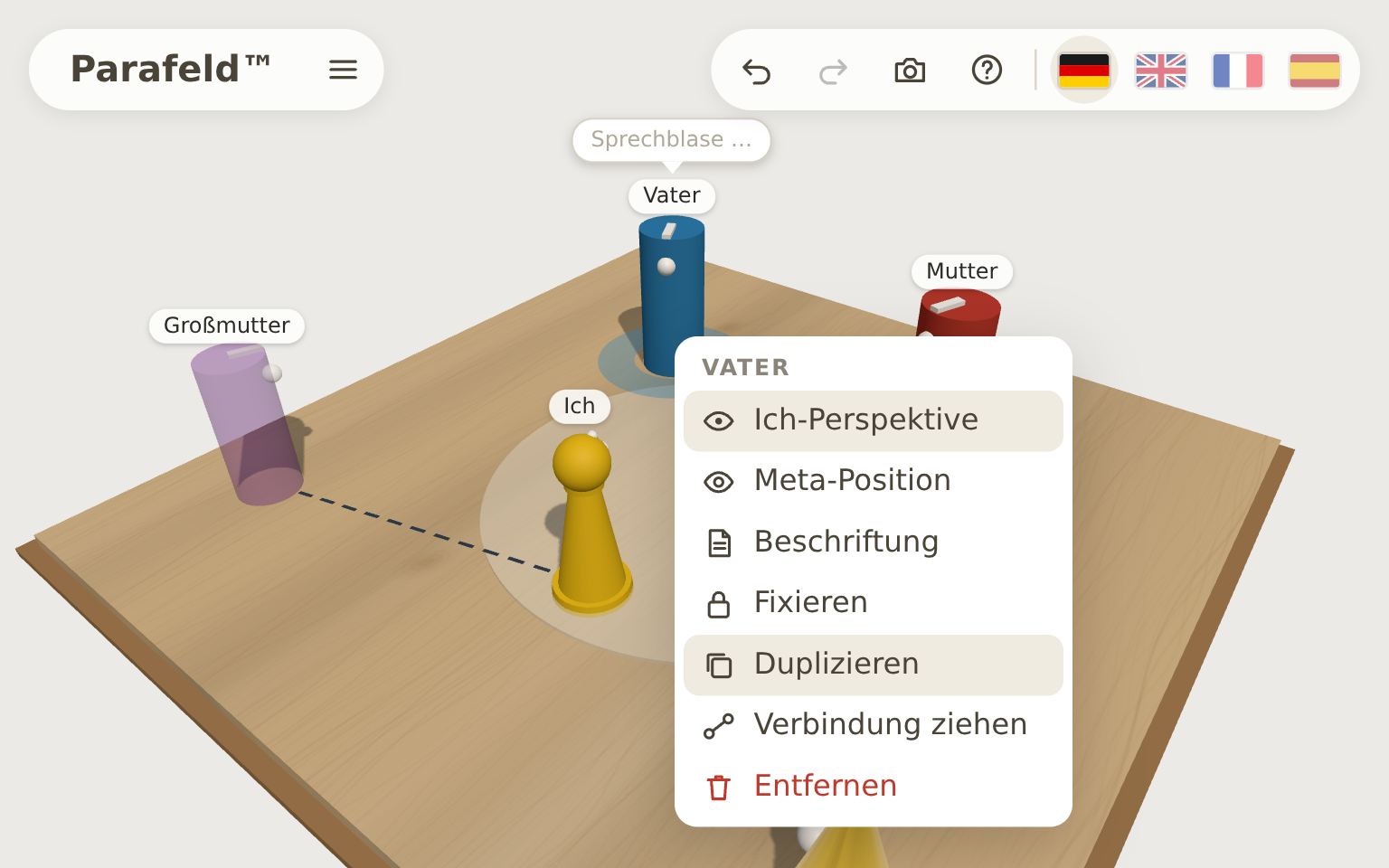
Elemente auswählen, ziehen und drehen
Die Filme zeigen die Bedienung mit der Maus. Mit dem Finger geht es genauso: Tippen statt Klicken, Doppeltipp statt Doppelklick. Was am Handy anders ist, steht weiter unten.

Klick auf ein Element, Klick ins Leere
Ein Klick wählt ein Element aus: Ein blauer Ring liegt um es, und die Eigenschaften der Auswahl erscheinen. Liegen Elemente übereinander, gewinnt das stehende vor dem flachen, etwa eine Figur vor der Fläche, auf der sie steht. Ein Klick auf eine freie Stelle hebt die Auswahl auf. Auswählen geht immer, auch als Zuschauend und bei fixierten Elementen.

Ziehen
Ein Element mit gedrückter Maustaste ziehen bewegt es über das Brett; über den Rand hinaus geht es nicht. Jedes Ziehen ist ein Schritt für „Rückgängig“. Ist im Widget „Kamera“ der Schalter „Hilfslinien“ an, rastet das Element an den anderen ein; mit gedrückter Alt-Taste lässt es sich trotzdem frei setzen. Fixierte Elemente bleiben stehen, und ein Ziehen, das an ihnen beginnt, dreht auch die Ansicht nicht; als Zuschauend bewegt sich nichts, als Stellvertretend nur die eigene Figur.
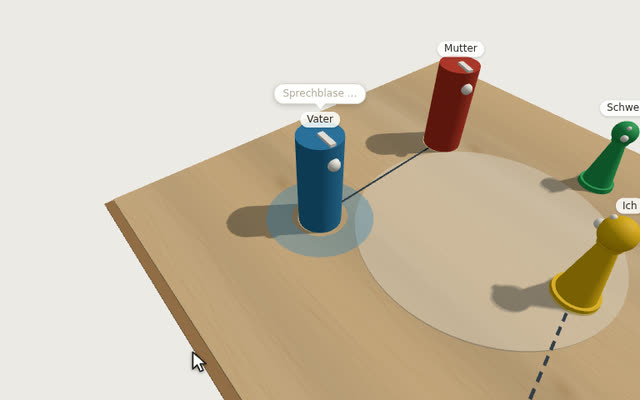
Drehring
Um das gewählte Element liegt ein blauer Ring, knapp außerhalb seines Fußes. Ziehen am Ring dreht das Element so, dass es zum Zeiger schaut – eine Figur folgt ihm mit ihrer Blickrichtung. Ein Klick in den Ring, ohne zu ziehen, behält die Auswahl. Liegt unter dem Ring eine Fläche oder ein Marker, greift der Druck trotzdem den Ring; nur ein stehendes Element dort wird selbst gegriffen. Wie beim Ziehen gilt: nicht bei fixierten Elementen und nur mit der Berechtigung zum Ändern.

Doppelklick
Ein Doppelklick auf ein Element wählt es aus und setzt den Cursor ins Feld „Beschriftung“ der Eigenschaften der Auswahl; was dort steht, ist markiert und lässt sich gleich überschreiben. Am Handy öffnet ein Doppeltipp dafür das Blatt der Auswahl. In der Ich-Perspektive und beim Verbinden wirkt der Doppelklick nicht.
Das Menü per Rechtsklick

Rechtsklick, langes Drücken
Ein Rechtsklick, ohne die Maus dabei zu bewegen, öffnet ein Menü am Zeiger; ebenso langes Drücken für eine halbe Sekunde, mit dem Finger oder mit der linken Maustaste. Auf einem Element wählt es dieses zugleich aus und trägt seine Beschriftung als Überschrift, ohne Beschriftung den Namen der Form. Ein Klick daneben oder Esc schließt das Menü. Gibt es an der Stelle nichts anzubieten – etwa neben dem Brett –, erscheint kein Menü.
Die Einträge erscheinen in dieser Reihenfolge, jeweils nur unter der genannten Bedingung:
| Eintrag | Was er tut | Wann er erscheint |
|---|---|---|
| „… hier aufstellen“, z. B. „Zylinder hier aufstellen“ | stellt die zuletzt gewählte Form genau an diese Stelle | auf einer freien Stelle des Bretts; nicht während einer Vorschau, nicht als Zuschauend oder Stellvertretend |
| Ich-Perspektive | zeigt das Brett mit den Augen dieser Figur | auf Figuren, immer – auch fixiert und als Zuschauend |
| Meta-Position | stellt die Kamera schräg hinter diese Figur | auf Figuren, immer |
| Beschriftung | wie ein Doppelklick: Cursor ins Feld „Beschriftung“ | wenn sich das Element ändern lässt: nicht fixiert, keine Vorschau, nicht als Zuschauend oder Stellvertretend |
| Fixieren / Fixierung lösen | hält das Element an seinem Platz fest bzw. gibt es wieder frei | nur bei der Leitung – ohne Live-Sitzung also immer; nicht während einer Vorschau |
| Duplizieren | stellt eine Kopie daneben, auch von einem fixierten Element; die Kopie ist nicht fixiert | nicht während einer Vorschau, nicht als Zuschauend oder Stellvertretend |
| Verbindung ziehen | beginnt eine Verbindung an diesem Element; ein Band oben über dem Brett nennt den nächsten Schritt, „Zweites Element wählen — Esc bricht ab“ | wenn sich das Element ändern lässt und mindestens zwei Elemente auf dem Brett stehen |
| Entfernen (rot) | nimmt das Element vom Brett; „Rückgängig“ holt es zurück | wenn sich das Element ändern lässt |
Beim Verbinden schließt ein Klick auf ein zweites Element die Verbindung ab; ein Klick ins Leere, „Abbrechen“ im Band oder Esc bricht ab. Mehr zu Verbindungen steht im Widget „Aufstellen“.

… hier aufstellen
Der einzige Eintrag auf einer freien Stelle des Bretts. Er stellt die Form, die zuletzt im Widget „Aufstellen“ gewählt wurde, genau dorthin, wo geklickt wurde – ohne sie danach an ihren Platz ziehen zu müssen. Vor der ersten Wahl ist das der Zylinder.
Die Ansicht bewegen
Die Ansicht ändert nur den Blick auf das Brett, nicht die Aufstellung. Feste Blickwinkel wie Vogelperspektive oder Ich-Perspektive stehen im Widget „Kamera“.

Ansicht drehen
Ziehen mit der linken Maustaste auf einer freien Stelle dreht die Ansicht um das Brett und kippt sie nach oben oder unten, höchstens bis knapp über die Brettkante. In der Ich-Perspektive schaut Ziehen stattdessen umher; die Figur selbst dreht sich dabei nicht.

Ansicht verschieben
Ziehen mit der rechten Maustaste verschiebt das Bild. Ein Rechtsklick ohne Bewegung öffnet dagegen das Menü. Mit Z steht das Brett wieder in der Mitte.

Zoomen
Das Mausrad holt die Ansicht heran oder rückt sie weg; dasselbe tut Ziehen mit gedrückter mittlerer Maustaste. Zoomen und Verschieben gehen nicht in der Ich-Perspektive.
Die Kopfzeile
Oben steht, je nach Fensterbreite mittig oder links, die Marke „Parafeld™“ mit dem Menü der Website; oben rechts folgt eine Reihe runder Knöpfe. Fährt der Zeiger über einen Knopf, nennt ein kleiner Text seinen Namen und, wo es eines gibt, das Tastenkürzel.

Parafeld™ und Menü der Website
„Parafeld™“ führt zur Startseite der Website. Ist das Fenster breit genug, stehen daneben die Seiten Funktionen, Widgets, Vorlagen, Einsatzfelder, Anleitung und Preise ausgeschrieben; in einem schmaleren Fenster öffnet ein Menüknopf neben der Marke dieselbe Liste samt Startseite und dem Hinweis „Das Brett bleibt im Browser gespeichert.“ Ein Klick daneben oder Esc schließt die Liste. Während einer Live-Sitzung öffnen die Seiten in einem neuen Tab, damit die Sitzung weiterläuft.

Rückgängig, Wiederholen
„Rückgängig“ nimmt den letzten Schritt zurück, bis zu 200 Schritte weit; „Wiederholen“ stellt einen zurückgenommenen Schritt wieder her. Ist nichts zurückzunehmen oder zu wiederholen, ist der Knopf ausgegraut. Tasten: Strg + Z und Strg + Y. Für Gäste einer Live-Sitzung beginnt die Liste der Schritte beim Beitritt und nach dem Verlassen neu.
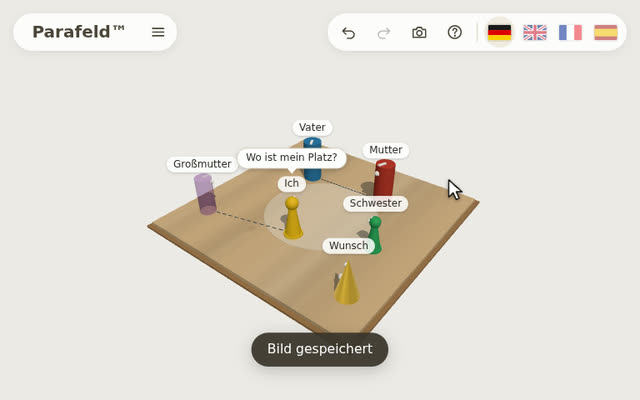
Bild speichern
Lädt die aktuelle Ansicht als PNG-Bild herunter; der Dateiname enthält den Titel der Aufstellung und das Datum. Das Brett meldet „Bild gespeichert“. Am Handy steht der Knopf im Blatt „Mehr“ und speichert das ganze Brett im Querformat. Taste: S.

Hilfe
Öffnet den Dialog „Bedienung des Systembretts“: kurze Abschnitte zu Aufstellen, Bewegen und Drehen, Ansehen, Dokumentieren und Live-Sitzung, am Rechner auch zu den Widgets, und eine Tabelle der wichtigsten Tastenkürzel. „OK“ schließt ihn. Am Handy steht „Hilfe“ im Blatt „Mehr“. Taste: ?.
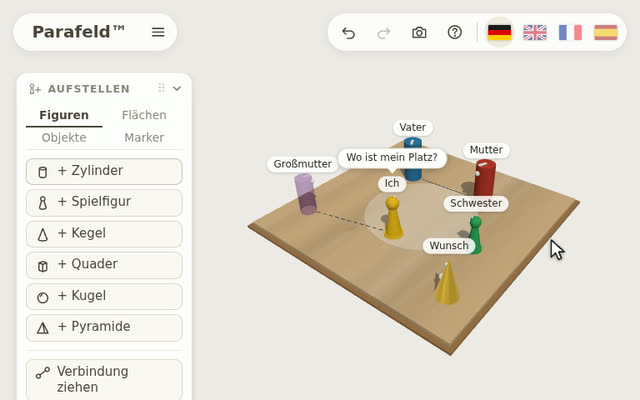
Deutsch, English, Français, Español
Vier Flaggen wechseln die Sprache der Oberfläche sofort; die Aufstellung bleibt, wie sie ist, auch die Beschriftungen der Figuren. Der Browser merkt sich die Wahl fürs nächste Mal.
Anwesende der Live-Sitzung
Während einer Live-Sitzung steht rechts neben den Flaggen ein grüner Knopf mit einem Punkt und der Zahl der verbundenen Personen. Ist die Verbindung unterbrochen, färbt er sich orange. Ein Klick öffnet das Widget „Live-Sitzung“, am Handy das Blatt „Sitzung“.
Tastenkürzel
Die Kürzel wirken am Rechner, solange kein Eingabefeld aktiv ist und kein Dialog und keine Rückfrage offen ist. Auf dem Mac gilt ⌘ statt Strg. Enter auf einem Knopf, der gerade den Fokus hat, löst diesen Knopf aus und stellt nichts auf. Kombinationen mit Alt sind nicht belegt.
| Taste | Wirkung |
|---|---|
| 1 – 4 | Reiter Figuren, Flächen, Objekte, Marker im Widget „Aufstellen“; öffnet es, falls es zugeklappt ist |
| Enter | zuletzt gewählte Form aufstellen |
| 5 | Dialog „Vorlagen und Schnellaufbau“ |
| ← ↑ → ↓ | Auswahl verschieben, 1 cm je Druck, mit Umschalt 5 cm |
| ↑ / ↓ in der Ich-Perspektive | die Figur 2 cm vor oder zurück – das verändert die Aufstellung |
| ← / → in der Ich-Perspektive | die Figur um 5° drehen |
| Q / E | Auswahl um 15° nach links / rechts drehen |
| + oder = / − oder _ | Auswahl eine Größe größer / kleiner |
| Entf oder Rücktaste | Auswahl entfernen |
| Strg + D | Auswahl duplizieren |
| Strg + Z | Rückgängig |
| Strg + Y oder Strg + Umschalt + Z | Wiederholen |
| B | Namen ein/aus – nur die Namensschilder, nicht Flächen, Gefühle und Sprechblasen |
| V | Vogelperspektive |
| I | Ich-Perspektive der gewählten Figur; noch einmal gedrückt, verlässt sie sie wieder |
| M | Meta-Position der gewählten Figur |
| Z | Freie Ansicht, zentriert; verlässt auch die Ich-Perspektive |
| S | Bild speichern |
| Esc | schließt der Reihe nach das Menü per Rechtsklick, das Verbinden, die Ich-Perspektive, am Handy das offene Blatt und hebt zuletzt die Auswahl auf; in einem Dialog: Dialog schließen |
| ? | Hilfe |
Die Tasten für die Auswahl wirken nur, solange ein Element gewählt ist und sich ändern lässt; Strg + D dupliziert auch ein fixiertes Element. I und M wirken nur bei einer Figur. Dieselbe Übersicht zum Ausdrucken steht unter Tastenkürzel.
Links, Rückfragen und Meldungen
Ein Link zum Brett kann eine Szene, eine Einladung oder ein Bild zum Mitnehmen tragen. Was beim Öffnen geschieht, hängt davon ab, was schon auf dem Brett steht.

Szenen-Link öffnen
Ein Szenen-Link ersetzt das Brett durch das geteilte Bild samt dessen Brett-Einstellungen; Titel, Anliegen, Sitzungsnotizen und Zwischenstände sind danach leer, denn der Link trägt sie nicht. Steht auf dem Brett schon etwas – Elemente oder etwas aus der Dokumentation –, fragt das Brett vorher nach und nennt, was ersetzt wird; „Szene laden“ bestätigt, „Abbrechen“ lässt alles, wie es ist. Danach meldet es „Geteilte Szene geladen“ mit dem Hinweis, dass „Rückgängig“ den vorigen Stand zurückholt.
Ohne Rückfrage lädt ein Szenen-Link auf ein leeres Brett und auf ein Brett, das noch unverändert so dasteht, wie ein früherer Szenen-Link es hinterlassen hat; dann heißt die Meldung kurz „Geteilte Szene geladen.“
- Einladungslink einer Live-Sitzung: öffnet den Dialog „Live-Sitzung beitreten“, beschrieben im Widget „Live-Sitzung“.
- Link zu einem Bild zum Mitnehmen: öffnet die Ansicht der Klientin ohne Widgets, beschrieben im Widget „Dokumentation“. Das eigene Brett im Browser bleibt dabei unberührt.
- Unvollständiger Link: Fehlt ein Teil des Links, etwa weil er beim Kopieren abgeschnitten wurde, meldet das Brett „Der Link ist unvollständig oder beschädigt.“
Meldungen wie „Bild gespeichert“ erscheinen unten in der Mitte und verschwinden nach wenigen Sekunden von selbst; Fehlermeldungen bleiben etwas länger stehen.
Rückfragen erscheinen als kleiner Dialog mit „Abbrechen“ und einem zweiten Knopf, der sagt, was geschieht, etwa „Szene laden“ oder „Löschen“; bei Schritten, die etwas entfernen, ist er rot. Jeder Dialog schließt sich auch über „ד oben rechts, mit Esc oder mit einem Klick neben den Dialog – bei einer Rückfrage gilt das als „Abbrechen“.
Am Handy und Tablet
Am Handy und auf schmalen Tablets liegen die Widgets nicht am Rand, sondern als Blätter in einer Leiste unten: Aufstellen, Brett, Kamera, Doku, Sitzung und Mehr. Ein Tipp öffnet ein Blatt, ein zweiter schließt es. Die Eigenschaften der Auswahl stehen kompakt über der Leiste. Im Blatt „Mehr“ liegen „Vorlagen und Schnellaufbau …“, „Bild speichern“ und „Hilfe“, darunter die Links zu Impressum und Datenschutz.
Auf dem Brett gilt mit dem Finger:
- Tippen wählt ein Element aus, Tippen auf eine freie Stelle hebt die Auswahl auf.
- Ein Finger auf einem Element zieht es, am blauen Ring dreht er es; auf einer freien Stelle dreht ein Finger die Ansicht.
- Zwei Finger zoomen und verschieben die Ansicht. Setzt ein zweiter Finger auf, während ein Element gezogen wird, endet das Ziehen, und die Ansicht bewegt sich.
- Doppeltipp öffnet die Beschriftung, langes Drücken das Menü.
Ein neues Element aus dem Blatt „Aufstellen“ schließt das Blatt; die Tastatur bleibt dabei zu, damit das Brett frei bleibt. Hochkant zeigt das Brett beim Öffnen die Ansicht von vorn. In der Kopfzeile bleiben am Handy Rückgängig, Wiederholen und die Flaggen; während einer Live-Sitzung ist die Marke mit dem Menü der Website ausgeblendet. Mehr dazu in der Anleitung Handy und Tablet.
Mehr zur Bedienung
Was sich an einem gewählten Element einstellen lässt, zeigen die Eigenschaften der Auswahl; die festen Blickwinkel stehen im Widget „Kamera“. Alle Kürzel auf einer Seite zum Ausdrucken bietet die Anleitung Tastenkürzel.