Widget „Live-Sitzung“: gemeinsam am selben Brett
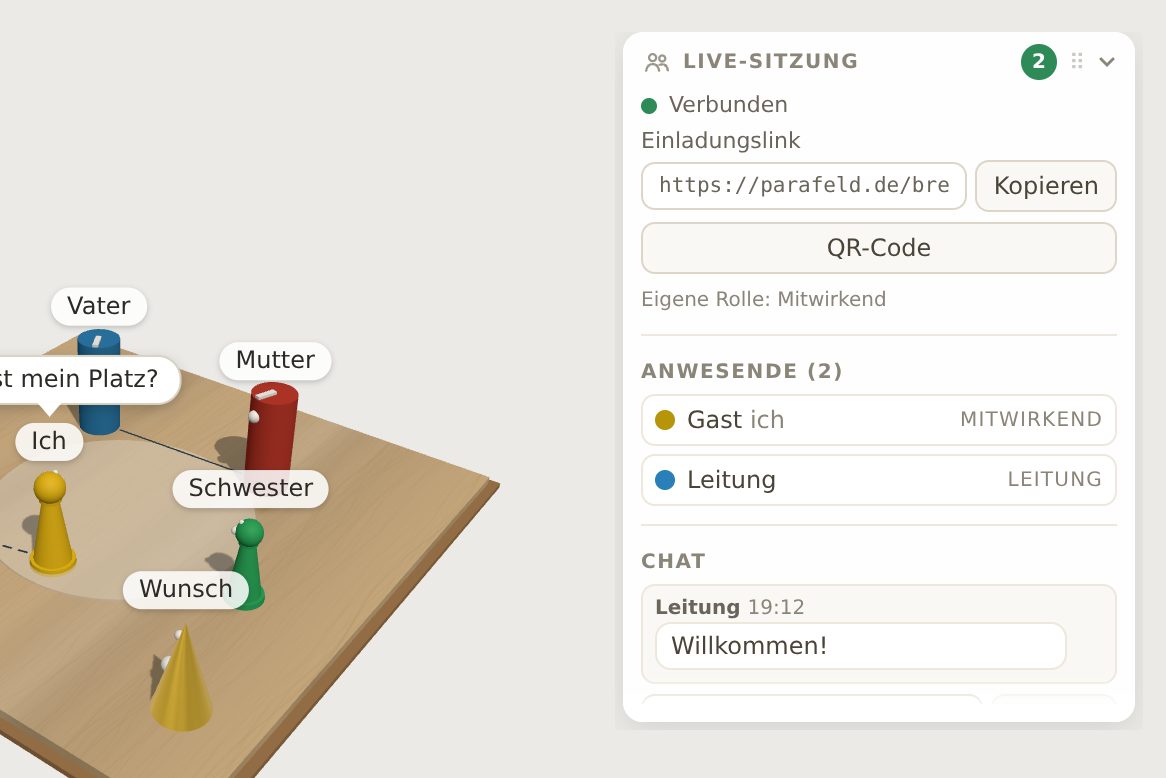
Mit dem Widget „Live-Sitzung“ des Parafeld™-Systembretts arbeiten mehrere Personen am selben Brett, jede an ihrem eigenen Gerät. Die Leitung startet die Sitzung und gibt einen Einladungslink weiter; wer ihn öffnet, tritt mit seinem Namen bei. Jede Zeile dieser Seite zeigt in einem kurzen Film, was ein Klick bewirkt – meist auf zwei Geräten zugleich.
Auf dieser Seite:
Was in der Sitzung gemeinsam ist
Gemeinsam sind die Elemente auf dem Brett, ihre Verbindungen und die Einstellungen des Bretts. Titel, Anliegen, Sitzungsnotizen, Zwischenstände und die Notizen an den Elementen bleiben auf jedem Gerät für sich. Die Sitzung ist Ende-zu-Ende-verschlüsselt: Der Schlüssel steht nur im Einladungslink, der Server reicht verschlüsselte Daten weiter. Was das im Einzelnen bedeutet, steht unter Sicherheit und Datenschutz.
An einer Sitzung nehmen bis zu 30 Personen teil. Am Rechner ist das Widget beim ersten Öffnen zugeklappt; ein Klick auf seine Titelleiste öffnet es, beim Beitritt öffnet es sich von selbst. Während der Sitzung zeigt sein Kopf einen Punkt mit der Zahl der Anwesenden.
Die Live-Sitzung gehört zum Praxis-Tarif; in der Einführungsphase ist sie frei nutzbar. Beitreten können alle Eingeladenen ohne Konto und ohne Kosten. Näheres unter Preise.
Eine Sitzung starten

Eigener Name, PIN (optional), Live-Sitzung starten
Ins Feld „Eigener Name“ gehört der Name, unter dem die anderen Sie in der Liste der Anwesenden sehen, höchstens 40 Zeichen; der Browser merkt ihn sich. Ohne Namen bleibt „Live-Sitzung starten“ ausgegraut. Ein Klick darauf oder Enter in einem der Felder startet die Sitzung; Ihr aktuelles Brett wird zum gemeinsamen Brett, und Sie sind die Leitung.
Wer möchte, trägt vorher eine PIN von 1 bis 64 Zeichen ein; Gäste müssen sie dann beim Beitritt eingeben. Nach dem Start lässt sich die PIN nicht mehr ändern. Während des Verbindens steht auf dem Knopf „Verbinde …“, danach meldet das Brett „Live-Sitzung gestartet — den Einladungslink weitergeben.“
Oben im Widget zeigen eine Lampe und ein Wort den Zustand der Verbindung: „Verbunden“, „Verbinde …“ oder „Verbindung unterbrochen — neuer Versuch läuft“. Bricht die Verbindung kurz ab, verbindet sich das Brett von selbst neu.
Einladen
Einladungslink, Kopieren, QR-Code
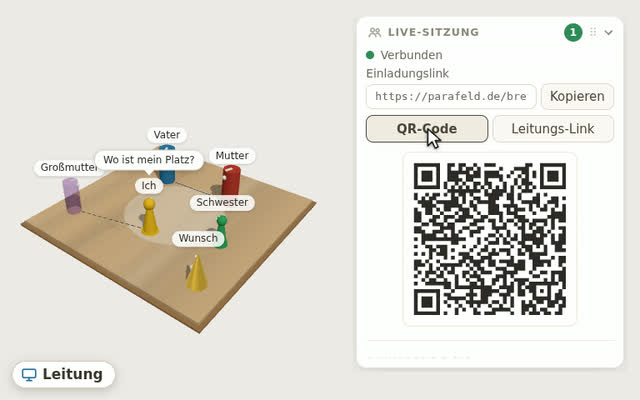
Der Einladungslink führt zur Sitzung; ein Klick ins Feld markiert ihn. „Kopieren“ legt ihn in die Zwischenablage (Meldung „Link kopiert“), etwa für den Chat des Videogesprächs. „QR-Code“ zeigt den Link als Code zum Abfotografieren und blendet ihn beim zweiten Klick wieder aus – praktisch, wenn jemand im selben Raum mit dem Handy dazukommt. Diese Knöpfe haben alle Anwesenden, nicht nur die Leitung.
Wer den vollständigen Einladungslink kennt, kann beitreten. Geben Sie ihn nur an die Beteiligten weiter; eine PIN schützt zusätzlich.
Leitungs-Link
Nur bei der Leitung. Kopiert einen zweiten Link, mit dem Ihr eigenes Zweitgerät – etwa ein Tablet neben dem Rechner – ebenfalls als Leitung beitritt; das Brett meldet „Leitungs-Link kopiert — nur fürs eigene Zweitgerät“. Dieser Link ist nicht für Gäste gedacht. Beim Öffnen steht im Dialog „Beitritt als Leitung (Zweitgerät).“, und eine PIN wird nicht abgefragt.
Beitreten

Live-Sitzung beitreten
Wer den Einladungslink öffnet, sieht über dem Brett den Dialog „Live-Sitzung beitreten“: „Einladung zu einer gemeinsamen Aufstellung am Parafeld™-Systembrett.“, kurz „Sitzung wird gesucht …“, dann „Gerade verbunden:“ mit der Zahl der Anwesenden. Darunter das Feld „Eigener Name“, vorbefüllt mit dem zuletzt verwendeten Namen, und zwei Hinweise: Das eigene Brett bleibt im Browser erhalten und kommt nach der Sitzung zurück; die Sitzung ist Ende-zu-Ende-verschlüsselt.
„Beitreten“ oder Enter im Namensfeld führt in die Sitzung, und das Brett meldet „In der Live-Sitzung“. Ohne Namen ist der Knopf ausgegraut. „Abbrechen“ schließt den Dialog, und das eigene Brett bleibt, wie es war. Ein Konto oder eine Installation braucht es zum Beitreten nicht; am Handy öffnet sich danach gleich das Blatt „Sitzung“.

PIN
Hat die Leitung eine PIN vergeben, zeigt der Dialog zusätzlich das Feld „PIN“. Ohne Eingabe meldet er „Für diese Sitzung ist eine PIN nötig.“, mit einer falschen „Die PIN stimmt nicht.“
Weitere Meldungen im Dialog, jeweils in Rot über den Hinweisen:
- „Diese Sitzung gibt es nicht (mehr).“ – „Beitreten“ bleibt dann ausgegraut.
- „Die Sitzung ist voll.“ – es sind bereits 30 Personen dabei.
- „Zu viele Versuche — bitte einige Minuten warten.“
- „Der Server ist gerade nicht erreichbar.“
- „Der Einladungslink ist unvollständig.“ oder „Der Leitungs-Link ist ungültig.“
- „Das hat nicht geklappt — bitte noch einmal versuchen.“
Am selben Brett erscheinen die Anwesenden im Widget unter „Anwesende“ mit einem Farbpunkt, ihrem Namen, ihrer Rolle und – wenn ihr eine Figur zugeordnet ist – „vertritt: …“; Sie selbst stehen oben mit dem Zusatz „ich“. Wer die Verbindung verloren hat, trägt den Zusatz „· nicht verbunden“. In der Kopfzeile steht dazu ein Knopf mit der Zahl der Anwesenden – mehr dazu unter Am Brett.
Rollen und Rechte
Wer die Sitzung startet, ist die Leitung. Gäste treten als „Mitwirkend“ bei, solange die Leitung unter „Rolle neuer Gäste“ nichts anderes eingestellt hat. Was jede Rolle darf:
| Leitung | Mitwirkend | Stellvertretend | Zuschauend | |
|---|---|---|---|---|
| Elemente aufstellen, ändern, entfernen; Brett und Vorlagen | ja | ja | nur die eigene Figur: bewegen, drehen, hinlegen, Sprechblase, Gefühl | nein |
| Fixieren und Fixierung lösen | ja | nein | nein | nein |
| eigene Dokumentation | ja | ja | nur ansehen | nur ansehen |
| Rollen und Figuren zuordnen, Meine Ansicht zeigen, Mit ihren Augen, Verdeckt aufstellen, Rolle neuer Gäste, Videoraum, Leitungs-Link, Für alle beenden | ja | nein | nein | nein |
| Ansicht drehen, Chat, eigenen Namen ändern, Sitzung verlassen | ja | ja | ja | ja |
| Aus Sicht meiner Figur | – | sobald die Leitung eine Figur zugeordnet hat | ||
Gäste sehen im Widget ihre Rolle als „Eigene Rolle: …“; als Zuschauend steht darunter „Zuschauend: Das Brett lässt sich ansehen, aber nicht verändern.“ Was eine Rolle nicht darf, ist ausgegraut.

Rolle
Nur die Leitung sieht bei jeder anderen Person eine Auswahl mit „Mitwirkend“, „Stellvertretend“ und „Zuschauend“. Die neue Rolle gilt sofort; beim Gast ändern sich Hinweise und ausgegraute Knöpfe. Eine weitere Leitung – etwa das eigene Zweitgerät – hat keine solche Auswahl.

Figur zuordnen
Die zweite Auswahl neben jeder Person ordnet ihr eine Figur zu: „vertritt: …“ mit dem Namen der Figur, Figuren ohne Namen heißen dort „Figur A“, „Figur B“ und so weiter; „vertritt keine Figur“ hebt die Zuordnung auf. Zusammen mit der Rolle „Stellvertretend“ darf die Person nur noch diese eine Figur bewegen, drehen, hinlegen und ihr eine Sprechblase und ein Gefühl geben; im Widget steht dann „Stellvertretung für …“. Zuordnen lässt sich eine Figur bei jeder Rolle – bei „Mitwirkend“ bleibt dann trotzdem das ganze Brett veränderbar.

Aus Sicht meiner Figur
Erscheint bei jeder Person, der die Leitung eine Figur zugeordnet hat, und zeigt das Brett mit den Augen dieser Figur. Der Knopf heißt dann „Ich-Perspektive verlassen“ und führt zur vorigen Ansicht zurück. So kann eine Stellvertreterin von ihrem Platz aus beschreiben, was sie sieht. Mehr zum Blick einer Figur steht unter Ich-Perspektive.
Rolle neuer Gäste
Nur bei der Leitung. Legt fest, ob alle, die ab jetzt beitreten, „Mitwirkend“ (Voreinstellung) oder „Zuschauend“ sind – etwa für eine Ausbildungsgruppe, die zunächst zusieht. Wer schon da ist, behält seine Rolle.
Gemeinsam aufstellen

Auswahl der anderen
Jede Änderung am Brett kommt sofort bei allen an. Wählt jemand anderes ein Element aus, liegt darum ein Ring in der Farbe dieser Person, und ihr Name steht darunter – so ist zu sehen, wer gerade woran arbeitet. Bei bis zu acht Personen hat jede eine eigene Farbe; sie ist auf allen Geräten dieselbe und bleibt die ganze Sitzung über gleich. Die Ansicht dreht jede Person für sich; sie wandert nicht mit.
Die folgenden drei Werkzeuge hat nur die Leitung.

Meine Ansicht zeigen
Schickt Ihre Blickrichtung einmal an alle: Bei den anderen fährt die Kamera in dieselbe Ansicht, und das Brett meldet „Die Leitung zeigt ihre Ansicht.“ Danach schaut jede Person wieder frei weiter. Wer gerade „Aus Sicht meiner Figur“ schaute, verlässt dabei diese Ansicht. Bei Ihnen steht „Die eigene Ansicht wurde an alle geschickt.“

Mit ihren Augen, Nicht mehr folgen
Steht bei jeder anderen Person in der Liste. Ihre Kamera folgt dann laufend der Ansicht dieser Person – Sie sehen das Brett so, wie sie es gerade vor sich hat. Oben in der Liste steht „Die Ansicht folgt …“ mit ihrem Namen; „Nicht mehr folgen“ dort oder an derselben Stelle in der Liste beendet das. Ist die Person nicht verbunden, ist der Knopf ausgegraut.
Verdeckt aufstellen
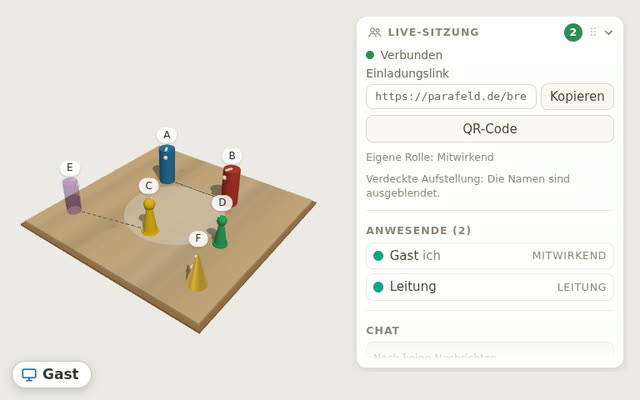
Die anderen sehen statt der Namen nur Buchstaben: Figuren ohne Namen tragen bei ihnen A, B, C und so weiter. Namen, Sprechblasen und Gefühle, die Sie vergeben, bleiben auf Ihrem Gerät; bei Ihnen selbst bleibt alles sichtbar. Gäste lesen im Widget „Verdeckte Aufstellung: Die Namen sind ausgeblendet.“ So können Stellvertretende eine Figur vertreten, ohne zu wissen, wen sie darstellt. Ohne den Haken gehen die Namen wieder an alle.
Chat und Videoraum
Chat, Nachricht, Senden
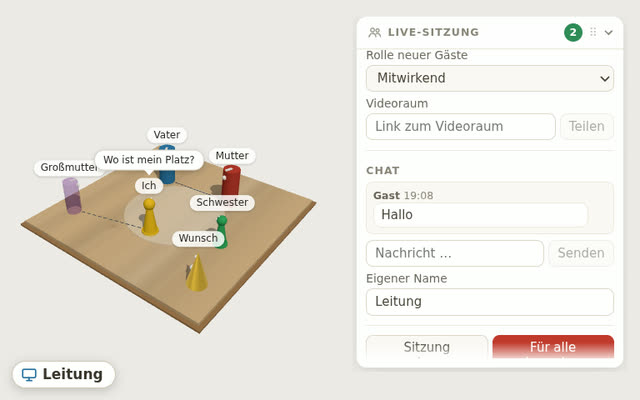
Der Chat ist für kurze Hinweise neben dem Gespräch. Jede Nachricht steht mit Name und Uhrzeit da, eigene mit „ich“; solange niemand geschrieben hat, steht dort „Noch keine Nachrichten.“ Ins Feld „Nachricht …“ passen 800 Zeichen; Enter oder „Senden“ verschickt sie, ohne Text ist „Senden“ ausgegraut. Den Chat haben alle Anwesenden.

Videoraum, Teilen, Videoraum öffnen
Nur die Leitung hat das Feld „Videoraum“. Dort tragen Sie die Adresse Ihres Videoraums ein, etwa aus Zoom, Teams oder Jitsi. „Teilen“ oder Enter schickt sie in den Chat, wo sie bei allen als Knopf „Videoraum öffnen“ erscheint; ein Klick öffnet den Raum in einem neuen Tab. Ist die Eingabe keine vollständige Adresse, meldet das Brett „Bitte eine vollständige Adresse des Videoraums eingeben.“
Eigener Name in der Sitzung
Unter dem Chat steht noch einmal das Feld „Eigener Name“. Eine Änderung gilt, sobald Sie Enter drücken oder das Feld verlassen; die anderen sehen dann den neuen Namen in der Liste.
Verlassen und beenden

Sitzung verlassen
Verlässt die Sitzung; für die anderen läuft sie weiter. Gäste bekommen ihr eigenes Brett zurück, so wie es vor dem Beitritt war – mit der Dokumentation von damals –, daran erinnert der Hinweis „Nach dem Verlassen kommt das eigene Brett zurück.“ Bei der Leitung bleibt das gemeinsame Bild auf dem Brett, und der Raum bleibt bestehen: Öffnet sie den Einladungslink im selben Browser wieder, tritt sie erneut als Leitung bei.

Für alle beenden
Nur bei der Leitung, rot. Nach der Rückfrage „Die Sitzung für alle beenden? …“ wird der Raum auf dem Server gelöscht; Ihr Brett bleibt, wie es ist. Bei allen anderen steht „Die Sitzung wurde beendet.“, und Gäste haben ihr eigenes Brett wieder vor sich. Ohne „Für alle beenden“ wird ein Raum 30 Tage nach der letzten Nutzung gelöscht.
Mehr zur Live-Sitzung
Wie eine Sitzung mit Klientin oder Gruppe abläuft, beschreibt die Seite Live-Sitzung; Schritt für Schritt mit Videogespräch geht es in der Anleitung Aufstellung per Video. Das gemeinsame Ergebnis halten Sie anschließend im Widget „Dokumentation“ fest.