Erste Schritte: die erste Aufstellung in wenigen Minuten
Für das Parafeld™-Systembrett brauchen Sie nur einen aktuellen Browser – am Rechner, Tablet oder Handy. Es gibt nichts zu installieren und keine Anmeldung. Diese Anleitung führt vom leeren Brett bis zum ersten festgehaltenen Bild.

So ist die Oberfläche aufgebaut
In der Mitte liegt das Brett. Links und rechts davon stehen die Bedienfelder, die Widgets: „Aufstellen“ und „Brett“ links, „Kamera“, „Dokumentation“ und „Live-Sitzung“ rechts. Sobald ein Element gewählt ist, erscheint rechts ein Widget mit seinen Eigenschaften; es trägt den Namen der Form, zum Beispiel „Zylinder“. Oben rechts liegen Rückgängig, Wiederholen, Bild speichern und die Hilfe. Am Handy stehen die Widgets als Blätter in einer Leiste unten – das beschreibt die Anleitung Handy und Tablet.
Schritt für Schritt zur ersten Aufstellung
- Brett öffnen Öffnen Sie parafeld.de/brett. Beim ersten Besuch ist das Brett leer.
- Figur aufstellen Im Widget „Aufstellen“ ist der Reiter „Figuren“ geöffnet. Ein Klick auf „+ Zylinder“ stellt einen Zylinder auf einen freien Platz. Jede neue Figur erhält reihum eine eigene Farbe. Die Taste Enter stellt die zuletzt gewählte Form noch einmal auf.
- Benennen Nach dem Aufstellen steht der Cursor im Feld „Beschriftung“ dieses Widgets. Tippen Sie den Namen ein, zum Beispiel „Ich“ oder „Mutter“. Später öffnet ein Doppelklick auf die Figur – am Handy ein Doppeltipp – das Feld wieder. Darunter lässt sich eine „Sprechblase“ eintragen.
- Bewegen Ziehen Sie die Figur mit der Maus an ihren Platz. Hilfslinien richten sie dabei an den anderen Figuren aus. Mit den Pfeiltasten rückt die gewählte Figur um einen Zentimeter, mit gedrückter Umschalttaste um fünf.
- Drehen Um die gewählte Figur liegt ein blauer Ring. Ziehen am Ring dreht sie – die Figur folgt dem Zeiger mit ihrer Blickrichtung. Nase und Kerbe zeigen, wohin sie schaut. Die Tasten Q und E drehen in Schritten von 15 Grad.
- Weitere Figuren Stellen Sie auf dieselbe Weise die anderen Personen oder Themen auf. Farbe und Größe ändern Sie in den Eigenschaften der Auswahl.
- Ansicht wechseln Im Widget „Kamera“ zeigt „Vogelperspektive“ das Bild von oben. Wählen Sie eine Figur und klicken Sie auf „Ich-Perspektive“: Jetzt sehen Sie das Brett mit ihren Augen. „Ich-Perspektive verlassen“ führt zurück.
- Festhalten Im Widget „Dokumentation“ tragen Sie einen Titel ein, etwa „Ausgangsbild“, und klicken auf „+ festhalten“. Das Bild ist jetzt als Zwischenstand gesichert.
Schneller beginnen: Vorlagen und Schnellaufbau
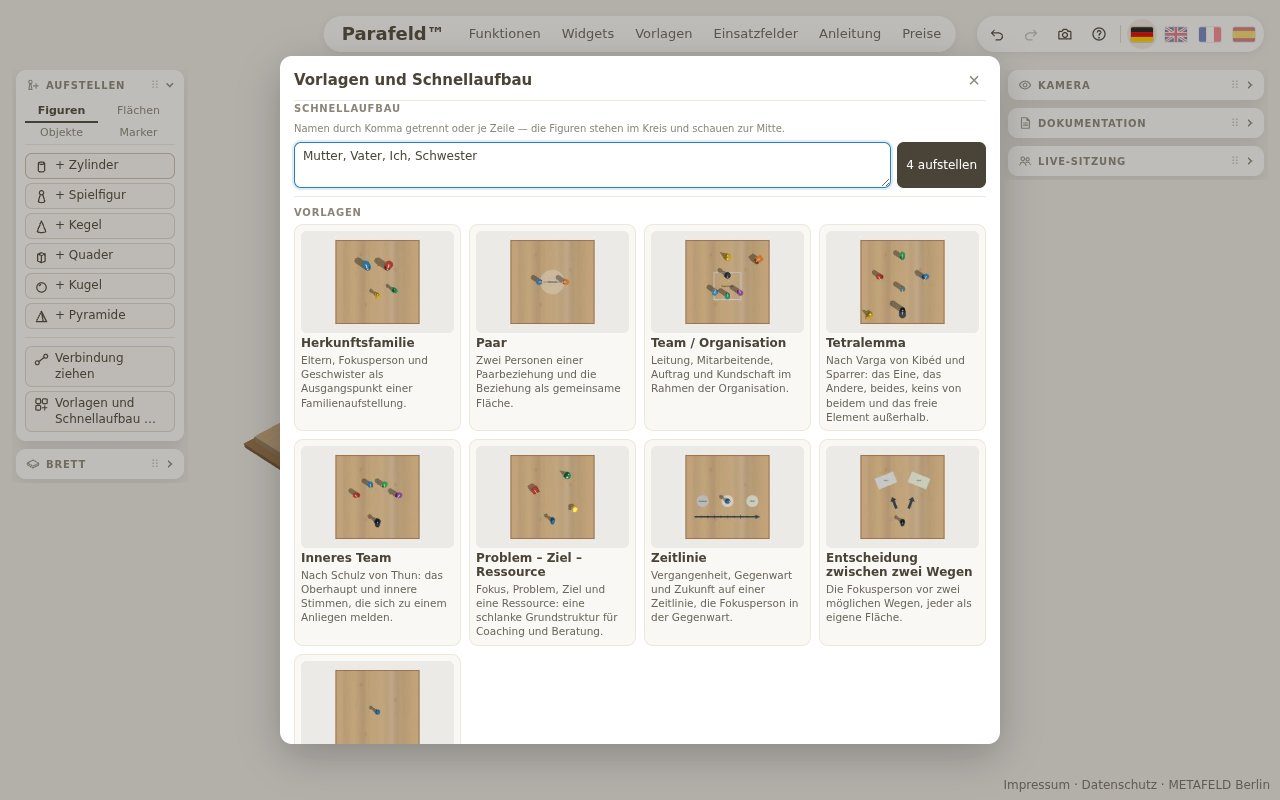
„Vorlagen und Schnellaufbau …“ im Widget „Aufstellen“ – oder die Taste 5 – öffnet einen Dialog mit zwei Wegen. Beim Schnellaufbau tippen Sie Namen ein, durch Komma getrennt oder je Zeile, etwa „Mutter, Vater, Ich, Schwester“. Ein Klick stellt alle Figuren im Kreis auf; sie schauen zur Mitte. Darunter stehen neun fertige Vorlagen, von der Herkunftsfamilie bis zum Tetralemma. Ein eigenes Brett lässt sich mit „Brett als Vorlage speichern“ im Browser ablegen.
Wenn etwas schiefgeht
Jeder Schritt lässt sich rückgängig machen: mit „Rückgängig“ oben rechts oder mit Strg + Z. Ein Rechtsklick auf eine Figur öffnet ein Menü mit Ich-Perspektive, Meta-Position, Beschriftung, Fixieren, Duplizieren, Verbindung ziehen und Entfernen. „Brett leeren“ im Widget „Brett“ entfernt alle Elemente und Verbindungen, die Dokumentation bleibt; „Neue Aufstellung“ leert Brett, Dokumentation und Zwischenstände. Beides lässt sich rückgängig machen.
Speichern und weitergeben
Das Brett speichert laufend im Browser des Geräts. Schließen Sie das Fenster, ist die Aufstellung beim nächsten Öffnen wieder da – allerdings nur in diesem Browser auf diesem Gerät. Im Widget „Dokumentation“ stehen unter „Weitergeben“ weitere Wege:
- Exportieren legt die Aufstellung samt Dokumentation als Datei ab; „Importieren“ lädt sie wieder, auch an einem anderen Rechner.
- Szenen-Link kopiert einen Link zum aktuellen Bild, etwa für eine Kollegin. Titel, Anliegen, Notizen und Zwischenstände gehen nicht mit.
- Bild (PNG) speichert die aktuelle Ansicht als Bilddatei.
Was es außer Figuren noch gibt – Flächen, Objekte, Marker, Verbindungen und die Einstellungen des Bretts –, steht unter Figuren und Brett. Alle Kürzel für die Tastatur sammelt die Seite Tastenkürzel.