Das Systembrett am Handy und Tablet
Das Parafeld™-Systembrett ist eine Website. Es läuft im Browser des Handys oder Tablets – eine App aus dem Store ist nicht nötig. Die Bedienung ist auf den Finger eingerichtet.
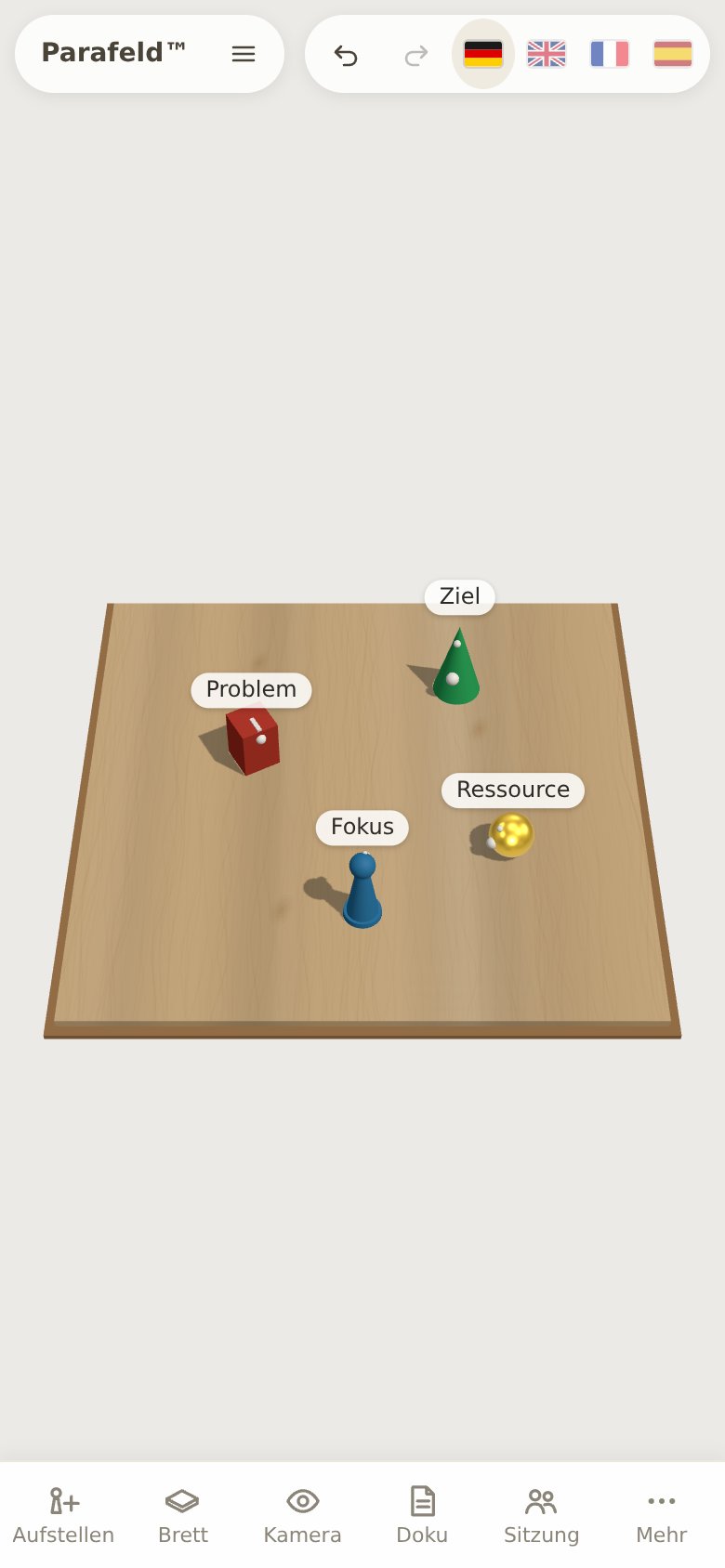
Keine App, kein Konto
Öffnen Sie parafeld.de/brett im Browser. Das Brett braucht einen aktuellen Browser mit WebGL. Was Sie aufstellen, speichert es laufend im Browser des Geräts. Am Rechner und am Handy entstehen deshalb zwei getrennte Stände. Wer eine Aufstellung auf ein anderes Gerät bringen will, nutzt „Exportieren“ und „Importieren“ oder den Szenen-Link; beides steht unter Dokumentation.
Die Leiste unten
Auf dem schmalen Bildschirm eines Handys liegen die Widgets nicht am Rand, sondern als Blätter in einer Leiste unten. Ein Tipp öffnet ein Blatt, ein zweiter schließt es wieder.
- Aufstellen – Figuren, Flächen, Objekte und Marker aufstellen, Verbindung ziehen.
- Brett – Material, Hintergrund, Umgebung, Markierungen und Randbeschriftung.
- Kamera – Vogelperspektive, Schräg von oben, Freie Ansicht, Ich-Perspektive, Meta-Position, Gegenüber; dazu Blickfelder und Abstände.
- Doku – Titel und Anliegen, Zwischenstände, Protokoll, Bild zum Mitnehmen, Export.
- Sitzung – eine Live-Sitzung starten oder darin mitarbeiten.
- Mehr – unter anderem „Vorlagen und Schnellaufbau …“, „Bild speichern“ und die Hilfe.
Ist ein Element gewählt, erscheinen seine Eigenschaften kompakt über der Leiste: Beschriftung, Farbe, Größe, Drehen und mehr. Rückgängig und Wiederholen liegen auch am Handy oben rechts. Ist das Browserfenster mindestens 760 Pixel breit, stehen die Widgets wie am Rechner links und rechts neben dem Brett. Viele Tablets erreichen diese Breite, manche erst im Querformat.
Gesten auf dem Brett
| Geste | Wirkung |
|---|---|
| Tippen auf ein Element | wählt es |
| Tippen auf eine freie Stelle | hebt die Auswahl auf |
| Element ziehen | bewegt es |
| Am blauen Ring ziehen | dreht das gewählte Element; eine Figur folgt dem Finger mit ihrer Blickrichtung |
| Doppeltipp auf ein Element | öffnet die Beschriftung |
| Langes Drücken auf ein Element | öffnet ein Menü: Ich-Perspektive, Meta-Position, Beschriftung, Fixieren, Duplizieren, Verbindung ziehen, Entfernen |
| Langes Drücken auf eine freie Stelle | bietet an, die zuletzt gewählte Form genau dort aufzustellen |
| Mit einem Finger auf freier Fläche ziehen | dreht die Ansicht |
| Zwei Finger | zoomen und verschieben die Ansicht |
| Ziehen in der Ich-Perspektive | sieht sich um |
Hält man das Handy hochkant, zeigt das Brett beim Öffnen die Ansicht von vorn, damit die Figuren trotz der schmalen Breite gut zu greifen sind. Andere Ansichten wählen Sie im Blatt „Kamera“.
Klientinnen treten per QR-Code bei
Am Handy ist der QR-Code der kürzeste Weg in eine Live-Sitzung. Die Leitung zeigt im Widget „Live-Sitzung“ den „QR-Code“, die Klientin fotografiert ihn mit der Kamera ihres Handys ab und öffnet den Link. Sie gibt ihren Namen ein, tippt auf „Beitreten“ und ist dabei – ohne App und ohne Konto. Das funktioniert per Video ebenso wie im selben Raum, wenn die Klientin ihr Handy als eigenes Brett nutzt. Den Ablauf einer Sitzung per Video beschreibt die Anleitung Aufstellung per Video.
Auf demselben Weg kommt am Ende das Bild zum Mitnehmen aufs Handy: als QR-Code zum Abfotografieren oder als Link.
Häufige Fragen
Gibt es das Systembrett als App?
Nein, und das ist auch nicht nötig. Das Parafeld™-Systembrett ist eine Website und läuft im Browser von Handy, Tablet und Rechner. Es gibt nichts zu installieren und nichts zu aktualisieren.
Kann ich am Rechner leiten, während die Klientin am Handy mitarbeitet?
Ja. In der Live-Sitzung arbeitet jede Person am eigenen Gerät. Die Klientin sieht das Brett in ihrer eigenen Ansicht und bewegt ihre Figuren mit dem Finger, während Sie am Rechner mit Maus und Tastatur arbeiten.