Premiers pas : la première constellation en quelques minutes
Pour le plateau systémique Parafeld™, il vous suffit d’un navigateur récent – sur ordinateur, tablette ou téléphone. Il n’y a rien à installer et aucune inscription. Ce guide vous mène du plateau vide à la première image fixée.
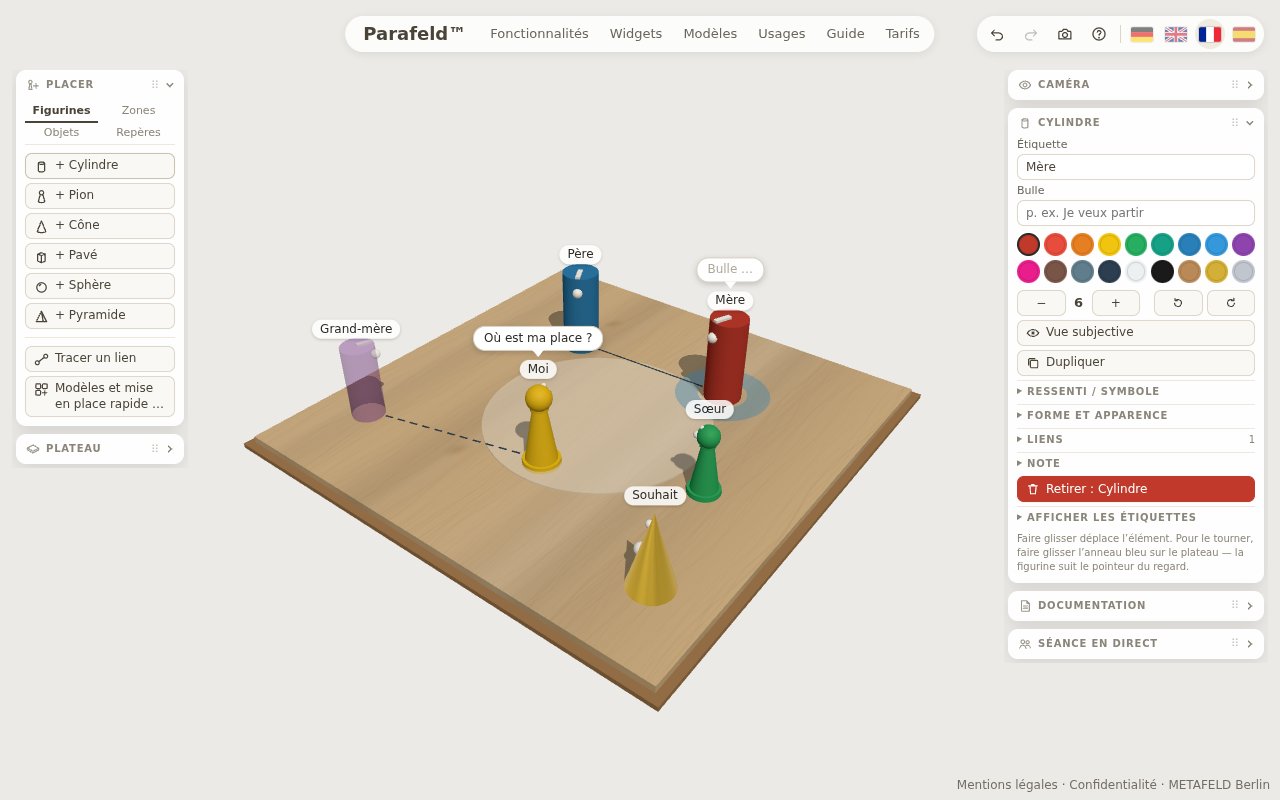
Comment l’interface est organisée
Au centre se trouve le plateau. À gauche et à droite se trouvent les panneaux de commande, les widgets : « Placer » et « Plateau » à gauche, « Caméra », « Documentation » et « Séance en direct » à droite. Dès qu’un élément est sélectionné, un widget avec ses propriétés apparaît à droite ; il porte le nom de la forme, par exemple « Cylindre ». En haut à droite se trouvent Annuler, Rétablir, Enregistrer l’image et l’Aide. Sur téléphone, les widgets sont des volets dans une barre en bas de l’écran – le guide téléphone et tablette le décrit.
Pas à pas vers la première constellation
- Ouvrir le plateau Ouvrez parafeld.de/brett. Lors de la première visite, le plateau est vide.
- Placer une figurine Dans le widget « Placer », l’onglet « Figurines » est ouvert. Un clic sur « + Cylindre » pose un cylindre sur une place libre. Chaque nouvelle figurine reçoit à son tour sa propre couleur. La touche Entrée place à nouveau la dernière forme choisie.
- Nommer Après la mise en place, le curseur se trouve dans le champ « Étiquette » de ce widget. Saisissez le nom, par exemple « Moi » ou « Mère ». Plus tard, un double-clic sur la figurine – sur téléphone, un double appui – rouvre le champ. En dessous, on peut saisir une « Bulle ».
- Déplacer Faites glisser la figurine avec la souris jusqu’à sa place. Des lignes d’aide l’alignent sur les autres figurines. Avec les touches fléchées, la figurine sélectionnée se déplace d’un centimètre, de cinq avec la touche Maj enfoncée.
- Tourner Un anneau bleu entoure la figurine sélectionnée. Faire glisser l’anneau la fait tourner – la figurine suit le pointeur du regard. Le nez et l’encoche montrent où elle regarde. Les touches Q et E la tournent par pas de 15 degrés.
- D’autres figurines Placez de la même manière les autres personnes ou thèmes. Vous modifiez la couleur et la taille dans les propriétés de la sélection.
- Changer de vue Dans le widget « Caméra », « Vue de dessus » montre l’image d’en haut. Sélectionnez une figurine et cliquez sur « Vue subjective » : vous voyez maintenant le plateau avec ses yeux. « Quitter la vue subjective » ramène à la vue précédente.
- Fixer Dans le widget « Documentation », saisissez un titre, par exemple « Image de départ », et cliquez sur « + fixer ». L’image est maintenant enregistrée comme étape.
Commencer plus vite : modèles et mise en place rapide
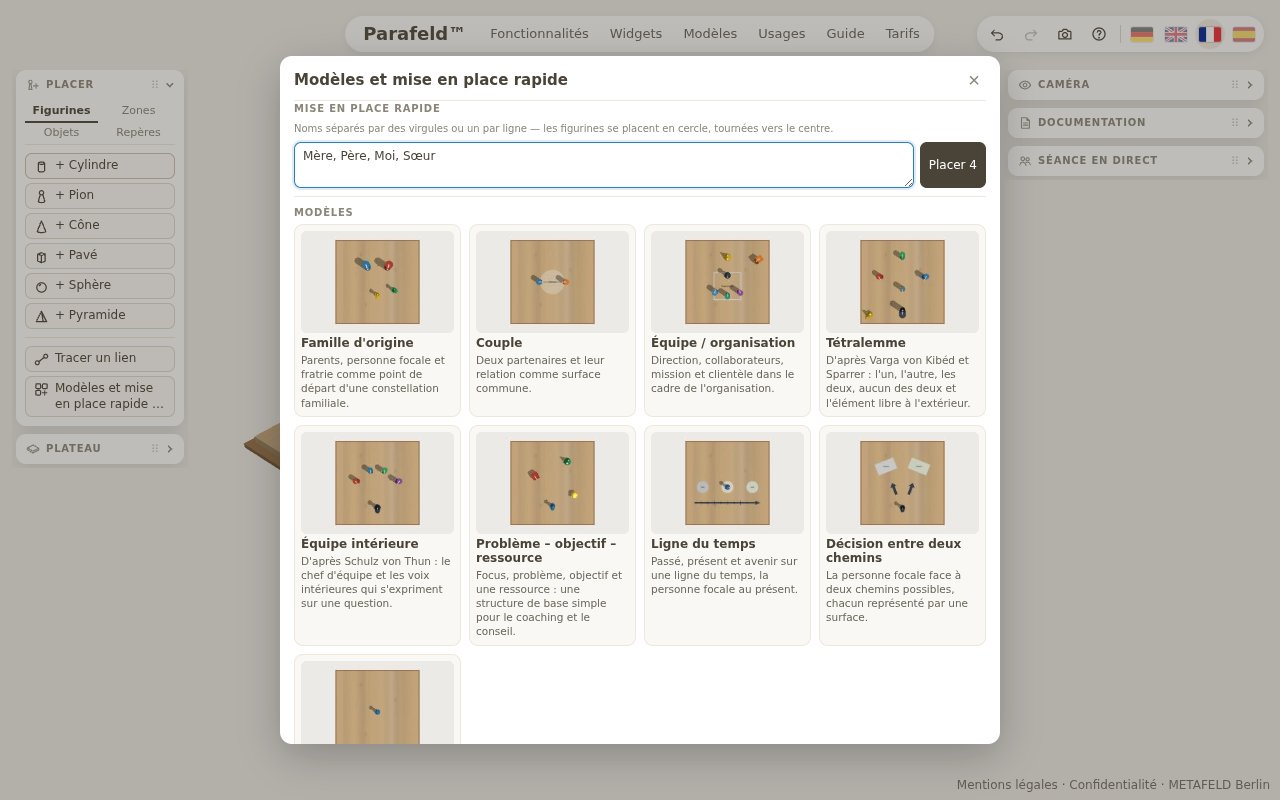
« Modèles et mise en place rapide … » dans le widget « Placer » – ou la touche 5 – ouvre une fenêtre qui propose deux voies. Pour la mise en place rapide, vous saisissez des noms, séparés par des virgules ou un par ligne, par exemple « mère, père, moi, sœur ». Un clic place toutes les figurines en cercle ; elles regardent vers le centre. En dessous figurent neuf modèles prêts à l’emploi, de la famille d’origine au tétralemme. Un plateau que vous avez composé peut être gardé dans le navigateur avec « Enregistrer comme modèle ».
Si quelque chose ne va pas
Chaque action peut être annulée : avec « Annuler » en haut à droite ou avec Ctrl + Z. Un clic droit sur une figurine ouvre un menu avec vue subjective, méta-position, étiquette, fixer, dupliquer, tracer un lien et retirer. « Vider le plateau », dans le widget « Plateau », retire tous les éléments et les liens, la documentation est conservée ; « Nouvelle constellation » vide le plateau, la documentation et les étapes. Les deux peuvent être annulés.
Enregistrer et transmettre
Le plateau enregistre en continu dans le navigateur de l’appareil. Si vous fermez la fenêtre, la constellation est toujours là à la prochaine ouverture – mais seulement dans ce navigateur, sur cet appareil. Dans le widget « Documentation », la rubrique « Transmettre » propose d’autres voies :
- Exporter enregistre la constellation avec sa documentation dans un fichier ; « Importer » la recharge, y compris sur un autre ordinateur.
- Lien de la scène copie un lien vers l’image actuelle, par exemple pour une collègue. Le titre, la demande, les notes et les étapes ne sont pas inclus.
- Image (PNG) enregistre la vue actuelle en fichier image.
Ce qu’il y a d’autre que les figurines – zones, objets, repères, liens et réglages du plateau – est décrit sur la page figurines et plateau. La page raccourcis clavier réunit tous les raccourcis.