Constellation en visio : pas à pas
Une constellation en ligne réunit deux choses : la visioconférence, dans laquelle vous et votre cliente vous voyez et vous entendez, et le plateau, sur lequel l’image prend forme. L’échange se fait dans le logiciel que vous utilisez de toute façon. Le plateau systémique Parafeld™ s’y ajoute dans le navigateur.
Ce dont vous avez besoin
- Un logiciel de visioconférence comme Zoom, Microsoft Teams ou Jitsi. Le plateau n’intègre pas sa propre visioconférence.
- Un navigateur récent sur ordinateur. Un second écran est agréable, mais pas nécessaire.
- Du côté de la cliente, un navigateur sur ordinateur, tablette ou téléphone. Elle n’a besoin ni de compte ni d’installation.
Ce qui caractérise la constellation en ligne en tant que format est décrit (en allemand) sur aufstellungen.de à la page Online-Aufstellung. Il s’agit ici de la technique ; la page accompagner une constellation en ligne décrit le déroulement d’une séance entière, avec une liste de contrôle.
Partager l’écran ou séance en direct ?
Il y a deux façons d’amener la cliente au plateau. Elles se distinguent surtout par la personne qui déplace les figurines.
| Partager l’écran | Séance en direct | |
|---|---|---|
| Qui déplace | vous seul ; la cliente dit où doit aller une figurine | la cliente elle-même, sur son propre appareil |
| Ce que voit la cliente | votre écran, tel que vous le voyez | le plateau dans sa propre vue, y compris en vue subjective |
| Préparation | le partage d’écran dans le logiciel de visio | poster le lien d’invitation dans la discussion |
| Où se trouve le plateau | uniquement sur votre ordinateur ; l’image passe par le logiciel de visio | sur tous les appareils, synchronisé avec un chiffrement de bout en bout |
Le partage d’écran suffit si vous placez l’image selon les indications de la cliente. La séance en direct convient si la cliente doit placer elle-même – comme elle prendrait elle-même les figurines en main sur le plateau en bois. Elle pose une figurine, la tourne et vérifie de là si la place est juste.
Comment démarrer la séance en direct
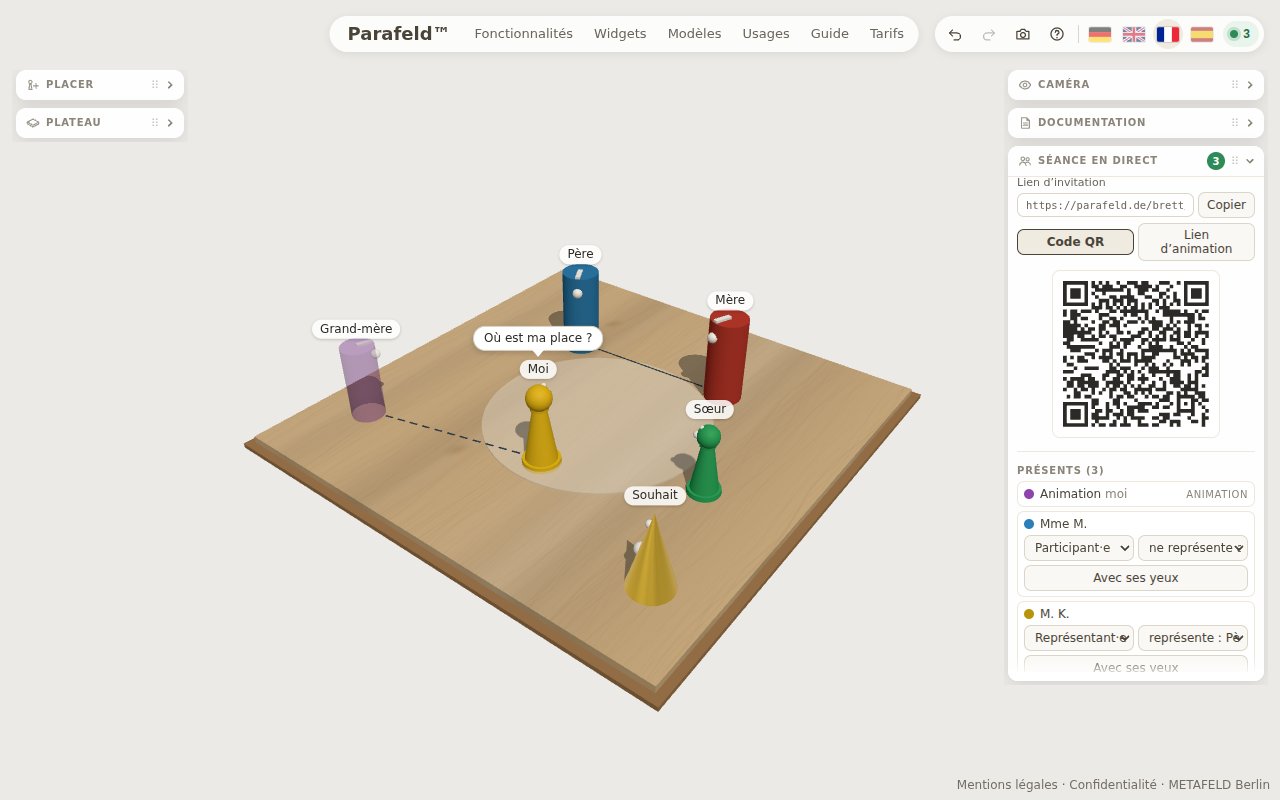
- Préparer Ouvrez le plateau avant le rendez-vous. Chargez un modèle si besoin et saisissez le titre et la demande dans le widget « Documentation » – les deux restent dans votre navigateur et ne sont pas transmis dans la séance.
- Commencer la visio Lancez l’appel comme d’habitude.
- Démarrer la séance en direct Dans le widget « Séance en direct », saisissez votre nom sous « Votre nom », ajoutez un PIN si vous le souhaitez et cliquez sur « Démarrer la séance en direct ».
- Le lien dans la discussion « Copier », à côté du lien d’invitation, le place dans le presse-papiers. Collez-le dans la discussion du logiciel de visio. Si la cliente utilise son téléphone, elle peut à la place photographier le « Code QR ».
- La cliente rejoint la séance Elle ouvre le lien, saisit son nom – et le PIN s’il y en a un – et clique sur « Rejoindre ». Elle apparaît avec son rôle dans votre liste des présents.
- Partager la salle vidéo Si vous le souhaitez, saisissez le lien de la salle vidéo dans le champ « Salle vidéo » et cliquez sur « Partager ». Le lien apparaît dans la discussion de la séance, chez tous sous la forme d’un bouton « Ouvrir la salle vidéo » – pratique si quelqu’un perd la connexion ou arrive d’abord au plateau.
Les rôles : qui peut faire quoi
Les nouveaux invités rejoignent la séance comme « Participant·e » : ils peuvent placer, déplacer et étiqueter des figurines. Sous « Rôle des nouveaux invités », on peut choisir à la place « Spectateur·rice » ; les invités voient alors le plateau, mais ne le modifient pas. Dans la liste des présents, vous changez le rôle de chaque personne séparément. Pour les constellations de groupe, vous attribuez une figurine à chaque participant avec « Attribuer une figurine » ; avec le rôle « Représentant·e », il ne déplace que cette figurine et peut voir le plateau de son point de vue. La page séance en direct présente les rôles en un coup d’œil.
Pendant la constellation
- Montrer ma vue envoie une fois votre vue à tous – par exemple pour attirer l’attention sur un endroit. Ensuite, chaque personne continue de regarder librement.
- Avec ses yeux vous montre ce que la cliente a devant elle à ce moment-là.
- Constellation masquée cache les noms aux autres ; ils ne voient que des lettres.
- Discussion accueille de brèves indications écrites, sans interrompre l’échange.
- Les étapes se fixent comme d’habitude dans le widget « Documentation » ; elles restent chez vous.
Clore la séance
Fixez l’image finale comme étape. Avec « Image à emporter … » dans le widget « Documentation », vous créez un lien avec l’image de solution, que vous postez dans la discussion ou montrez sous forme de code QR – la cliente a ainsi son image sur son téléphone. Les détails figurent sur la page image à emporter.
Ensuite, « Terminer pour tous » met fin à la séance ; la salle est supprimée immédiatement, votre plateau est conservé chez vous. Si vous choisissez seulement « Quitter la séance », la salle reste ouverte ; elle est alors supprimée 30 jours après la dernière utilisation.
Conseils pour la cliente
Le plus confortable pour la cliente est un ordinateur ou une tablette, parce que l’image vidéo et le plateau y tiennent côte à côte. Sur téléphone, la place manque ; il est alors utile de suivre la visio sur un second appareil. Si elle a déjà utilisé le plateau pour elle-même, sa propre constellation reste dans le navigateur et revient après la séance. La page téléphone et tablette décrit l’utilisation au doigt.
La séance en direct et l’image à emporter font partie de la formule Cabinet ; pendant la phase de lancement, elles sont librement utilisables. La cliente ne paie jamais et n’a pas besoin de compte. Plus de détails sur la page tarifs.