Primeros pasos: la primera constelación en pocos minutos
Para el tablero sistémico Parafeld™ solo necesita un navegador actualizado – en el ordenador, la tableta o el móvil. No hay nada que instalar ni hace falta registrarse. Esta guía lleva del tablero vacío a la primera imagen fijada.
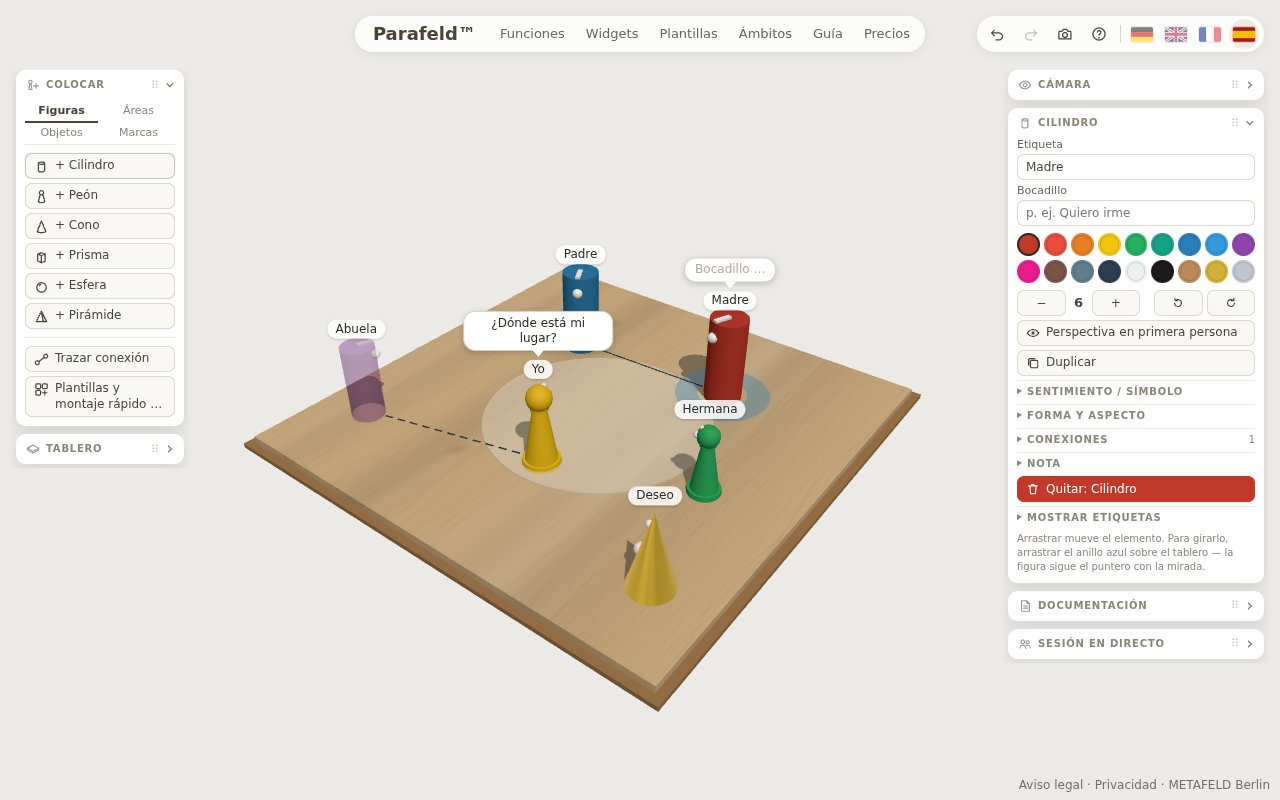
Cómo está organizada la interfaz
En el centro está el tablero. A izquierda y derecha están los paneles de control, los widgets: «Colocar» y «Tablero» a la izquierda; «Cámara», «Documentación» y «Sesión en directo» a la derecha. En cuanto se elige un elemento, aparece a la derecha un widget con sus propiedades; lleva el nombre de la forma, por ejemplo «Cilindro». Arriba a la derecha están Deshacer, Rehacer, Guardar imagen y la Ayuda. En el móvil, los widgets están como hojas en una barra en la parte inferior – lo describe la guía Móvil y tableta.
Paso a paso hacia la primera constelación
- Abrir el tablero Abra parafeld.de/brett. En la primera visita, el tablero está vacío.
- Colocar una figura En el widget «Colocar» está abierta la pestaña «Figuras». Un clic en «+ Cilindro» coloca un cilindro en un sitio libre. Cada figura nueva recibe por turno su propio color. La tecla Enter vuelve a colocar la última forma elegida.
- Poner nombre Tras colocarla, el cursor está en el campo «Etiqueta» de este widget. Escriba el nombre, por ejemplo «Yo» o «Madre». Más tarde, un doble clic en la figura – en el móvil, un doble toque – vuelve a abrir el campo. Debajo se puede escribir un «Bocadillo».
- Mover Arrastre la figura con el ratón hasta su lugar. Las líneas guía la alinean con las demás figuras. Con las teclas de flecha, la figura elegida se desplaza un centímetro; con la tecla Mayús pulsada, cinco.
- Girar Alrededor de la figura elegida hay un anillo azul. Arrastrar el anillo la gira – la figura sigue el puntero con la mirada. La nariz y la muesca muestran hacia dónde mira. Las teclas Q y E la giran en pasos de 15 grados.
- Más figuras Coloque del mismo modo las demás personas o temas. El color y el tamaño se cambian en las propiedades de la selección.
- Cambiar la vista En el widget «Cámara», «Vista de pájaro» muestra la imagen desde arriba. Elija una figura y haga clic en «Perspectiva en primera persona»: ahora ve el tablero con sus ojos. «Salir de la primera persona» devuelve a la vista anterior.
- Fijar En el widget «Documentación», escriba un título, por ejemplo «Imagen inicial», y haga clic en «+ fijar». La imagen queda guardada como etapa.
Empezar más rápido: plantillas y montaje rápido
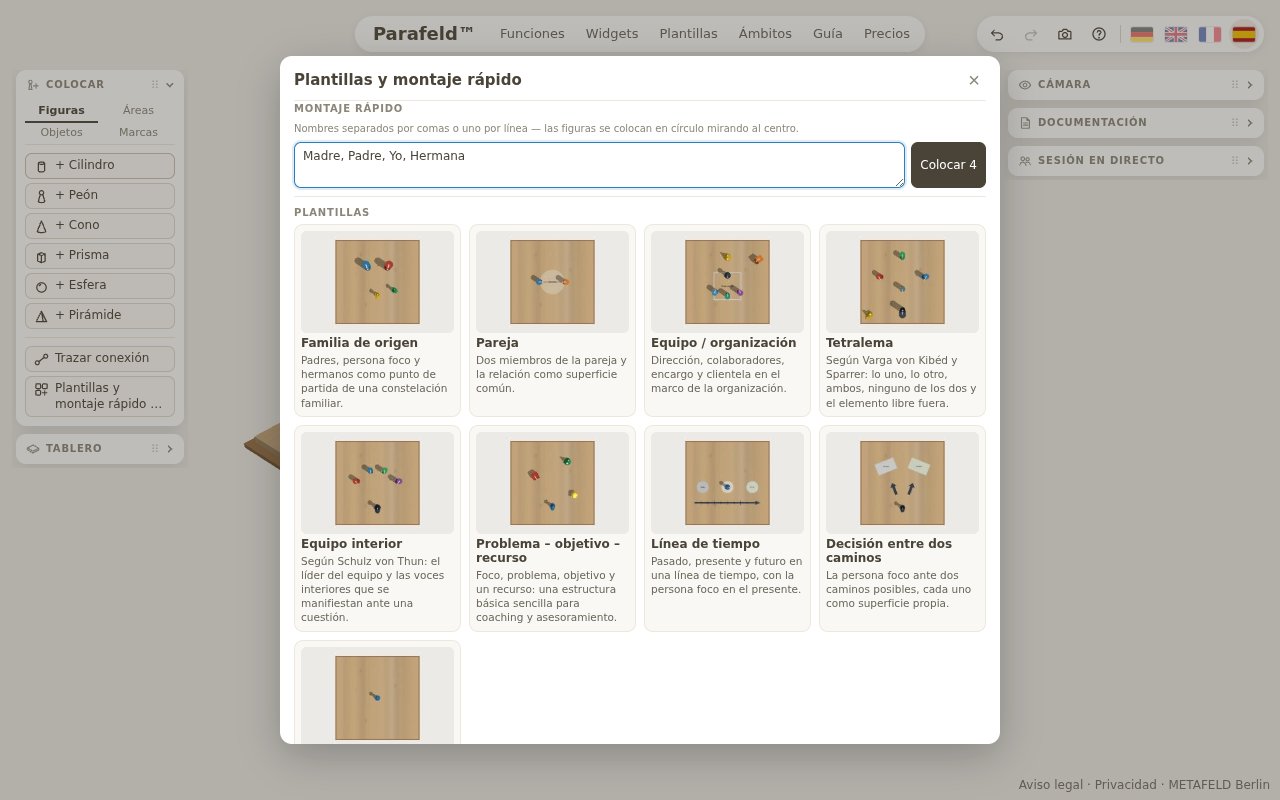
«Plantillas y montaje rápido …» en el widget «Colocar» – o la tecla 5 – abre un diálogo con dos caminos. En el montaje rápido se escriben nombres, separados por comas o uno por línea, por ejemplo «madre, padre, yo, hermana». Un clic coloca todas las figuras en círculo; miran al centro. Debajo hay nueve plantillas listas, desde la familia de origen hasta el tetralema. Un tablero propio se puede guardar en el navegador con «Guardar tablero como plantilla».
Si algo sale mal
Cada paso se puede deshacer: con «Deshacer» arriba a la derecha o con Ctrl + Z. Un clic derecho en una figura abre un menú con perspectiva en primera persona, metaposición, etiqueta, fijar, duplicar, trazar conexión y quitar. «Vaciar tablero», en el widget «Tablero», quita todos los elementos y conexiones; la documentación se conserva. «Nueva constelación» vacía el tablero, la documentación y las etapas. Ambas cosas se pueden deshacer.
Guardar y compartir
El tablero guarda de forma continua en el navegador del dispositivo. Si cierra la ventana, la constelación vuelve a estar ahí la próxima vez que lo abra – aunque solo en ese navegador y en ese dispositivo. En el widget «Documentación», en «Compartir», hay otras opciones:
- Exportar guarda la constelación, con su documentación, como archivo; «Importar» la vuelve a cargar, también en otro ordenador.
- Enlace de la escena copia un enlace a la imagen actual, por ejemplo para una colega. El título, el asunto, las notas y las etapas no se incluyen.
- Imagen (PNG) guarda la vista actual como archivo de imagen.
Qué más hay además de las figuras – áreas, objetos, marcas, conexiones y los ajustes del tablero – se explica en Figuras y tablero. Todos los atajos de teclado están reunidos en la página Atajos de teclado.