Imagen para llevar: la imagen de solución en el móvil
Al final de una constelación hay una imagen que debe quedar en la memoria. Con la imagen para llevar del tablero sistémico Parafeld™, la clienta o el cliente recibe esa imagen en su propio móvil – como enlace o código QR, en 3D y sin cuenta.
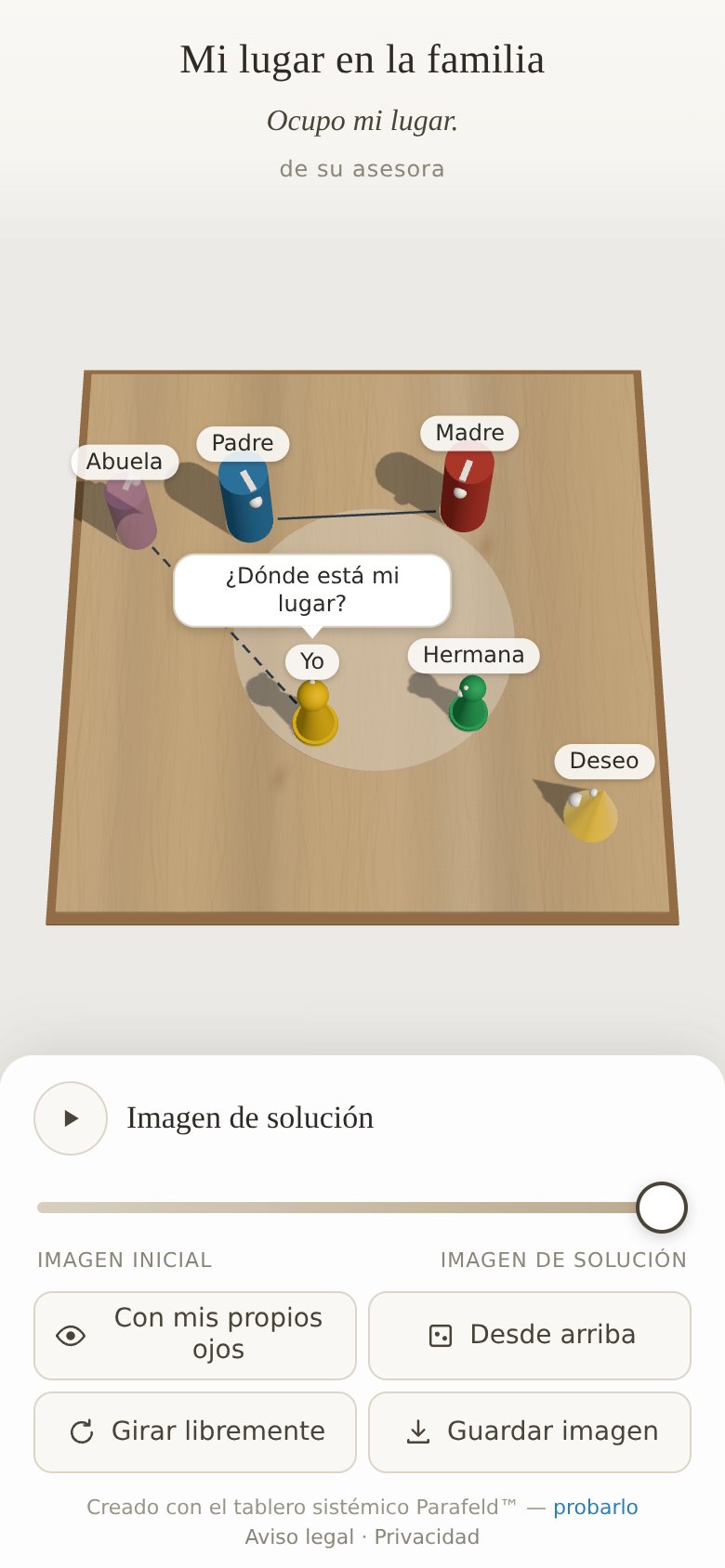
Lo que ve la clienta en el móvil
El enlace abre una vista propia y sencilla en el navegador. Se ven el título, si se desea una línea personal y el nombre de quien dirige. El tablero aparece en 3D y se puede girar.
- De la imagen inicial a la imagen de solución: un control deslizante recorre las imágenes elegidas; las figuras se desplazan de su primer lugar al último. Un botón reproduce el recorrido.
- Con mis propios ojos: la imagen desde la vista de la propia figura. Arrastrar permite mirar alrededor.
- Desde arriba y Girar libremente: la vista de conjunto y la vista que se mueve con libertad.
- Guardar imagen: guarda la imagen en el dispositivo.
No hace falta ninguna aplicación ni tampoco una cuenta. La vista se abre en un navegador actualizado, tanto en el móvil como en el ordenador.
Cómo crear el enlace
- Fijar imágenes En el widget «Documentación», fije la imagen inicial y la imagen de solución como etapas y, si lo desea, también imágenes intermedias. Cómo se hace se explica en Documentación.
- Abrir el diálogo En «Compartir», «Imagen para llevar …» abre el diálogo.
- Elegir imágenes En «Imágenes en el enlace», marque las etapas que deben incluirse; «Imagen actual» añade el tablero tal como está ahora. La primera imagen es la imagen inicial; la última, la imagen de solución. Si no se elige nada, el enlace muestra la imagen actual.
- Indicar la propia figura En «Figura propia de la persona cliente», elija la figura que la representa. Solo entonces existe la vista «Con mis propios ojos».
- Añadir palabras «Título», «Línea personal» – por ejemplo una frase de solución o un saludo – y, si lo desea, «Nombre de quien dirige».
- Compartir El enlace está listo y, a su lado, un código QR para fotografiar. «Copiar enlace» lo copia al portapapeles; «Compartir …» abre, en los dispositivos que lo admiten, el menú para compartir. «Abrir vista» muestra de antemano lo que verá la clienta.
Cuantas más imágenes contiene el enlace, más largo es. Si resulta demasiado largo para un código QR, se puede seguir copiando y enviando por mensaje – o se eligen menos imágenes.
Qué va dentro del enlace – y qué no
Los datos de la imagen van completos dentro del enlace; no se guarda nada en el servidor. Las notas, el asunto y las notas de la sesión no se incluyen. Va lo que se ve en el tablero – las figuras con sus etiquetas –, además de las imágenes elegidas y los textos del diálogo.
De ello se deduce que quien tiene el enlace puede abrir la imagen. Por eso, entréguelo solo a la propia clienta y elija etiquetas que también encajen fuera de la sesión – por ejemplo «Madre» en lugar de un nombre completo. Más sobre la técnica en Seguridad y privacidad.
Para qué sirve la imagen
De la imagen final en el tablero de madera suele quedar solo una foto. La imagen para llevar va más allá: la clienta puede girar su imagen entre una cita y otra, contemplarla desde su propia figura y volver a recorrer el camino desde el principio hasta el final. En la siguiente sesión se puede retomar a partir de ahí. Al final de una sesión online, basta con pasar el enlace al chat de la videollamada – el procedimiento está en Constelación por videollamada.
La imagen para llevar forma parte de la tarifa Práctica; en la fase de introducción se puede usar libremente. La clienta puede abrirla siempre sin cuenta y sin coste. Más en Precios.