Documentar constelaciones
Una constelación es un proceso: las figuras se desplazan, giran, aparecen otras nuevas. El widget «Documentación» del tablero sistémico Parafeld™ registra este camino – con etapas, notas y un informe que se puede imprimir o guardar como PDF.

Asunto y notas
En la parte superior del widget están «Título de la constelación» y «Asunto» – la pregunta con la que empieza el trabajo. En «Notas de la sesión» hay espacio para observaciones, frases y momentos de cambio. Cada elemento tiene además su propia nota en las propiedades de la selección, por ejemplo un comentario sobre por qué una figura está en ese lugar.
Etapas: fijar imágenes concretas
Una etapa es una instantánea del tablero con título y explicación. Se escribe un título – por ejemplo «Imagen inicial» – y se hace clic en «+ fijar»; se puede añadir una explicación. A lo largo de una sesión surge así una serie de imágenes: el comienzo, los momentos de cambio importantes, la imagen final. Una etapa desplegada ofrece estos botones:
- Ver muestra la imagen fijada en el tablero sin modificar la actual.
- Comparar pone la imagen anterior translúcida debajo de la actual. Debajo se indica qué figura se ha movido cuántos centímetros o ha girado cuántos grados, cuál es nueva y cuál ya no está en el tablero.
- Restaurar vuelve a poner la imagen en el tablero; también este paso se puede deshacer.
- Editar y Eliminar modifican el título y la explicación o quitan la etapa.
Durante la vista previa no se puede modificar el tablero; «Volver a la imagen actual» la termina.
Reproducción: recorrer el proceso
«Reproducción» muestra todas las etapas y la imagen actual una tras otra; las figuras se desplazan de una imagen a la siguiente. «Pausa» detiene la reproducción, y un control deslizante salta a cualquier punto. Al final de una sesión se puede volver a ver juntos todo el camino.
Imprimir el informe o guardarlo como PDF
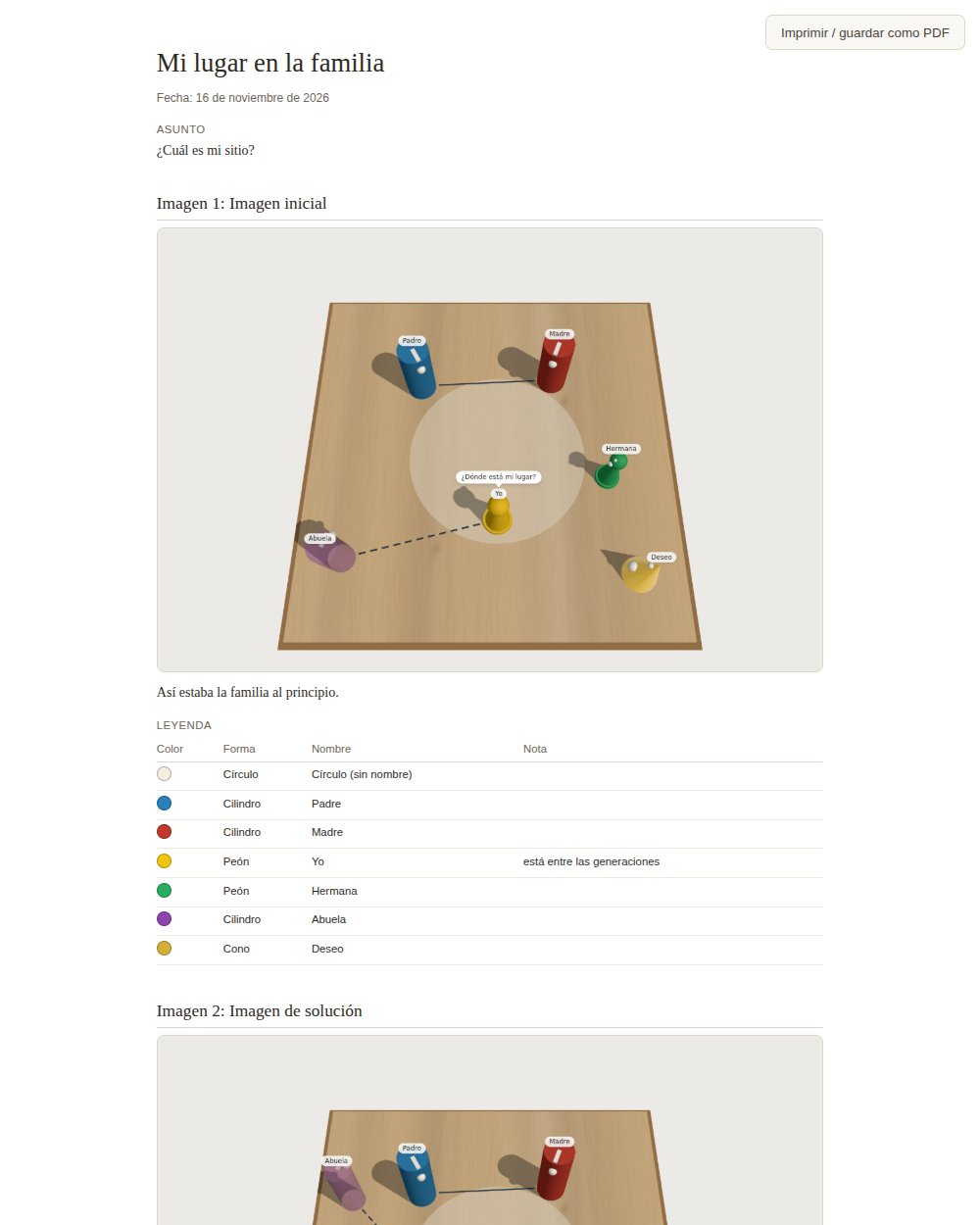
«Informe …» abre una vista de impresión en formato A4 en una ventana o pestaña nueva. Contiene el título, la fecha y el asunto, las etapas y la imagen actual con sus explicaciones, una leyenda con el color, la forma, el nombre y la nota de los elementos, las notas de la sesión y las miradas en la última imagen. «Imprimir / guardar como PDF» saca el informe en papel o lo guarda como archivo PDF – por ejemplo para el propio archivo. Si el navegador bloquea la ventana, conviene permitir las ventanas emergentes para parafeld.de.
Preguntas de impulso cuando el proceso se atasca
En «Pregunta de impulso», el tablero tiene preparadas 24 preguntas, por ejemplo «¿Quién o qué falta todavía en el tablero?» o «¿Qué pequeño cambio marcaría la mayor diferencia?». La primera pregunta se elige al azar; «Siguiente pregunta» muestra la siguiente. Las 24 preguntas, ordenadas por situación, están en Preguntas de impulso.
Compartir y guardar
- Imagen (PNG) guarda la vista actual como archivo de imagen – igual que «Guardar imagen» en la barra superior o la tecla S.
- Enlace de la escena copia un enlace a la imagen actual, sin título, asunto, notas ni etapas.
- Exportar guarda la constelación completa, con su documentación, como archivo; Importar la vuelve a cargar, también en otro dispositivo. El archivo contiene el asunto y las notas y, por tanto, debe guardarse allí donde guarde también otros documentos sobre sus clientes.
- Imagen para llevar … crea un enlace con la imagen de solución para la clienta – descrito en Imagen para llevar.
Lo que se queda en el propio navegador
El título, el asunto, las notas y las etapas se quedan en el propio navegador. No se envían a ninguna sesión en directo ni se incluyen en el enlace de la escena; en la imagen para llevar solo entra lo que usted selecciona allí. Qué se transmite técnicamente y adónde se explica en Seguridad y privacidad.
Las notas, las etapas, la comparación y la reproducción se pueden usar libremente. El informe en PDF forma parte de la tarifa Práctica; en la fase de introducción se puede usar libremente. Más en Precios.