Documenter les constellations
Une constellation est un processus : des figurines se rapprochent, se tournent, d’autres arrivent. Le widget « Documentation » du plateau systémique Parafeld™ garde la trace de ce chemin – avec des étapes, des notes et un compte rendu que l’on peut imprimer ou enregistrer en PDF.
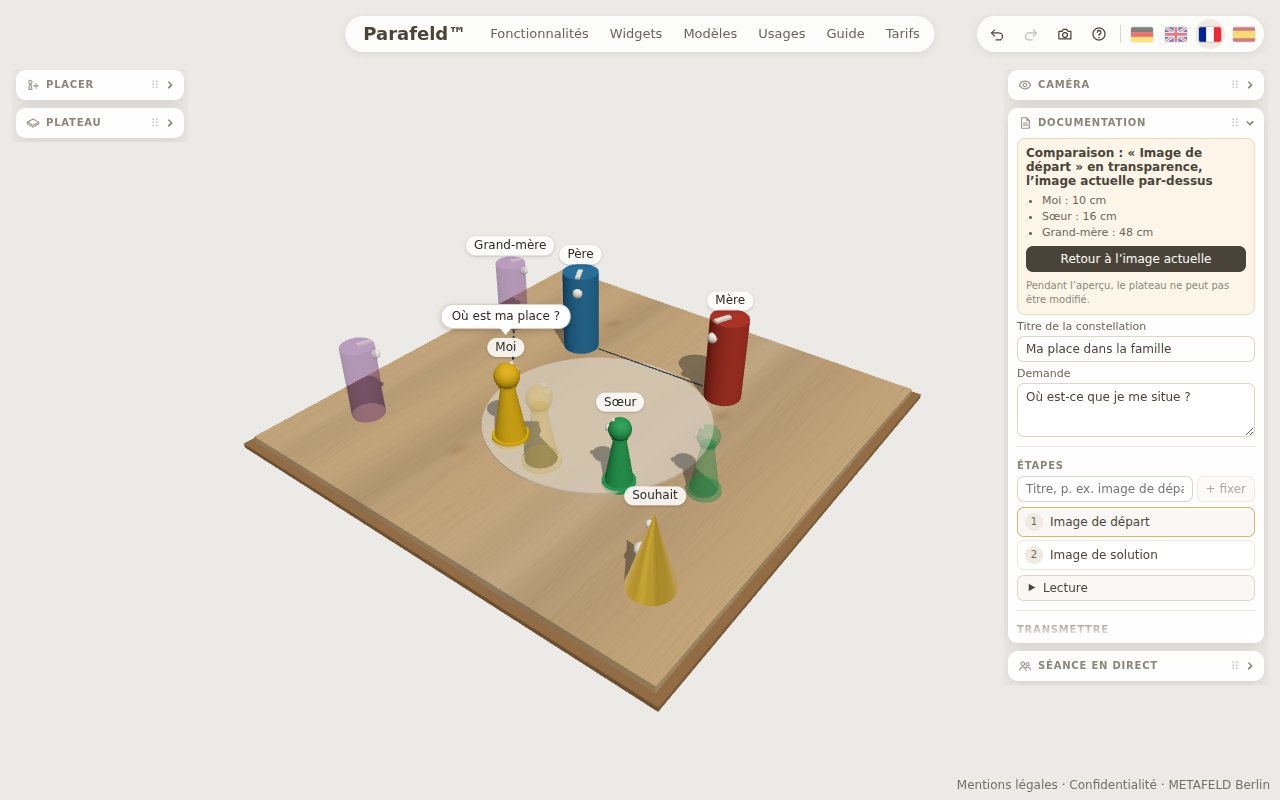
La demande et les notes
En haut du widget se trouvent « Titre de la constellation » et « Demande » – la question avec laquelle le travail commence. Sous « Notes de séance », il y a de la place pour les observations, les phrases et les tournants. Chaque élément a en outre sa propre note dans les propriétés de la sélection, par exemple pour expliquer pourquoi une figurine se tient à cet endroit.
Les étapes : fixer des images successives
Une étape est un instantané du plateau avec un titre et une explication. Vous saisissez un titre – par exemple « Image de départ » – et cliquez sur « + fixer » ; une explication peut être ajoutée. Au fil d’une séance se forme ainsi une suite d’images : le début, les tournants importants, l’image finale. Une étape dépliée propose ces boutons :
- Voir montre l’image fixée sur le plateau, sans modifier l’image actuelle.
- Comparer place l’image antérieure en transparence sous l’image actuelle. En dessous figure quelle figurine s’est déplacée de combien de centimètres ou a tourné de combien de degrés, laquelle est nouvelle et laquelle n’est plus sur le plateau.
- Restaurer remet l’image sur le plateau ; cette action peut elle aussi être annulée.
- Modifier et Supprimer permettent de retoucher le titre et l’explication ou de retirer l’étape.
Pendant l’aperçu, le plateau ne peut pas être modifié ; « Retour à l’image actuelle » y met fin.
La lecture : rejouer le déroulement
« Lecture » montre l’une après l’autre toutes les étapes, puis l’image actuelle ; les figurines passent alors d’une image à la suivante. « Pause » arrête la lecture, un curseur permet d’aller à n’importe quel moment. À la fin d’une séance, on peut ainsi revoir ensemble tout le chemin parcouru.
Imprimer le compte rendu ou l’enregistrer en PDF

« Compte rendu … » ouvre une version imprimable au format A4 dans une nouvelle fenêtre ou un nouvel onglet. Elle contient le titre, la date et la demande, les étapes et l’image actuelle avec leurs explications, une légende avec la couleur, la forme, le nom et la note de chaque élément, les notes de séance et les regards dans la dernière image. « Imprimer / enregistrer en PDF » imprime le compte rendu sur papier ou l’enregistre en fichier PDF – par exemple pour vos propres archives. Si le navigateur bloque la fenêtre, il suffit d’autoriser les fenêtres pop-up pour parafeld.de.
Des questions d’impulsion quand le travail piétine
Sous « Question d’impulsion », le plateau propose 24 questions, par exemple « Qui ou quoi manque encore sur le plateau ? » ou « Quel petit changement ferait la plus grande différence ? ». La première question est tirée au hasard, « Question suivante » affiche la suivante. Les 24 questions, classées par situation, figurent sur la page questions d’impulsion.
Transmettre et sauvegarder
- Image (PNG) enregistre la vue actuelle en fichier image – tout comme « Enregistrer l’image » dans la barre du haut ou la touche S.
- Lien de la scène copie un lien vers l’image actuelle, sans titre, demande, notes ni étapes.
- Exporter enregistre toute la constellation avec sa documentation dans un fichier ; Importer la recharge, y compris sur un autre appareil. Le fichier contient la demande et les notes ; sa place est donc là où vous conservez aussi les autres documents concernant vos clientes et vos clients.
- Image à emporter … crée un lien avec l’image de solution pour la cliente – décrit sur la page image à emporter.
Ce qui reste dans votre navigateur
Le titre, la demande, les notes et les étapes restent dans votre propre navigateur. Ils ne sont transmis ni dans une séance en direct ni dans le lien de la scène ; l’image à emporter ne contient que ce que vous y sélectionnez. Ce qui est techniquement transmis, et où, est décrit sur la page sécurité et confidentialité.
Les notes, les étapes, la comparaison et la lecture sont librement utilisables. Le compte rendu en PDF fait partie de la formule Cabinet ; pendant la phase de lancement, il est librement utilisable. Plus de détails sur la page tarifs.